大纲:
- 怎么看显卡的占用情况啊?
- 戴尔服务器在不安装系统的情况怎么查看到gpu是否存在
- win7怎么查看电脑GPU的型号
- 如何查看显卡的GPU频率
- gpu-z怎么用,显卡怎么看体质
- Linux服务器如何查看GPU信息
- 【工具篇】如何优雅地监控显卡(GPU)使用情况?
- 怎么查看显卡型号-显卡gpu和cpu的区别
- 如何在电脑中查看GPU显卡信息
怎么看显卡的占用情况啊?
〖壹〗、首先,打开Windows系统的任务管理器,点击“性能”选项卡,然后选取“GPU”标签页。这里会显示当前正在运行的程序对显卡资源的占用情况,包括显存使用量和GPU使用率。如果你使用的是Mac系统,可以打开活动监控器,选取“图形处理器”标签页,这里同样会显示出哪些程序正在占用显卡资源。
〖贰〗、查看显卡资源占用情况,可以通过以下几种方法: **使用任务管理器**:在Windows系统中,按下“Ctrl + Shift + Esc”快捷键打开任务管理器,切换到“性能”选项卡,然后选取“GPU”选项卡。这里会显示当前显卡的使用情况,包括GPU利用率、显存使用等关键信息。
〖叁〗、点击正在使用的GPU,可以在右侧窗口中查看到相关的使用情况。通过第三方软件监控显卡状态:运行大型游戏时,可以下载微星的小飞机或游戏加加等软件。打开该软件的系统硬件监控功能,查看独立显卡的占用、温度和频率等信息。同时,也可以一边打开游戏,一边打开电脑的任务管理器,查看独立显卡的占用情况。
〖肆〗、查看显卡资源占用情况的方法: 使用任务管理器查看。 使用第三方软件,如GPU-Z、MSI Afterburner等查看。详细解释: 使用任务管理器查看:在Windows操作系统中,按下Ctrl + Shift + Esc键,可以打开任务管理器。在任务管理器中,选取性能标签,再选取GPU。
〖伍〗、方法一:通过任务管理器查看 打开任务管理器:右键点击任务栏空白处,选取“任务管理器”,或按快捷键Ctrl+Shift+Esc直接打开。切换至“性能”选项卡:在任务管理器顶部菜单中,点击“性能”标签页。
〖陆〗、查看独立显卡内存使用情况的方法如下:打开电脑并进入系统设置 首先,确保你的电脑已经开启并处于可操作状态。然后,依次点击屏幕左下角的“开始”按钮和“设置”选项,以打开系统设置界面。进入控制面板 在系统设置界面中,找到并点击“控制面板”选项。
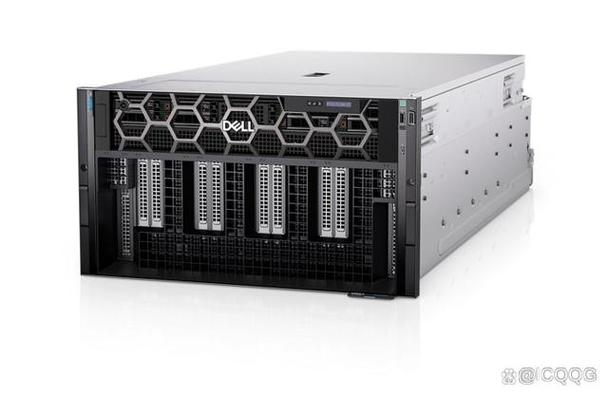
戴尔服务器在不安装系统的情况怎么查看到gpu是否存在
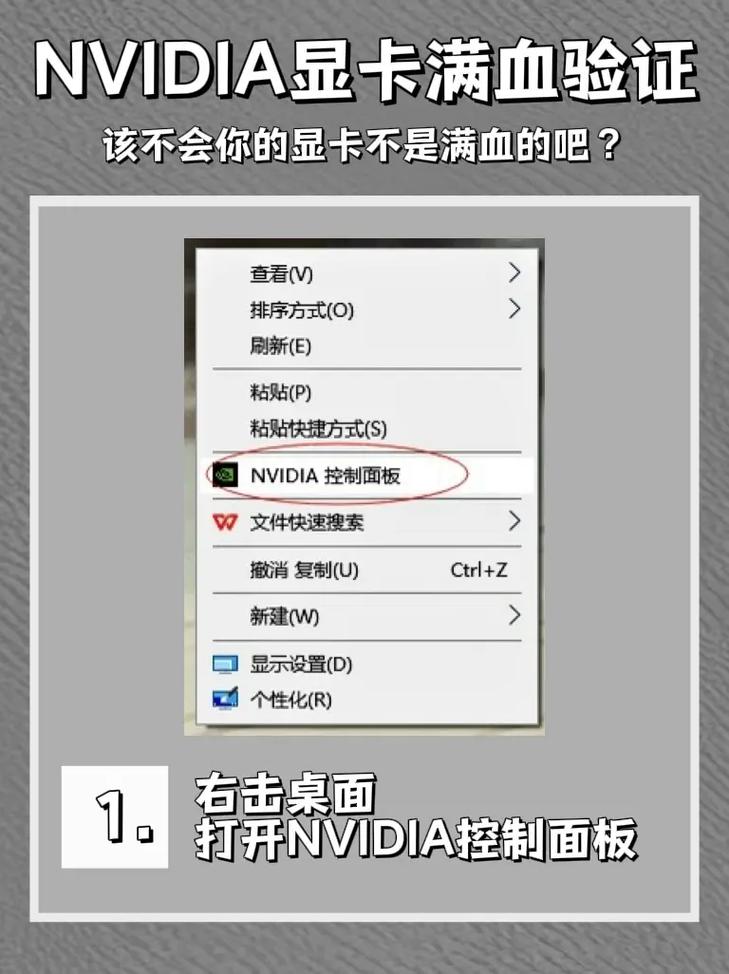
戴尔服务器在不安装系统的情况下,可以通过进入BIOS设置来查看GPU是否存在。具体步骤如下:启动或重启服务器:首先,需要启动或重启戴尔服务器,以便进入BIOS设置界面。进入BIOS设置界面:当服务器启动时,在戴尔标志显示时迅速按下F2键。这是进入戴尔服务器BIOS设置的常用快捷键。
设置独显步骤进入BIOS:开机按F2或Del键(不同品牌可能不同,戴尔服务器通常为F2)。切换高级模式:按F7进入高级设置界面。定位显示设置:依次进入“Advanced → System Agent (SA) Configuration → Graphics Configuration”。
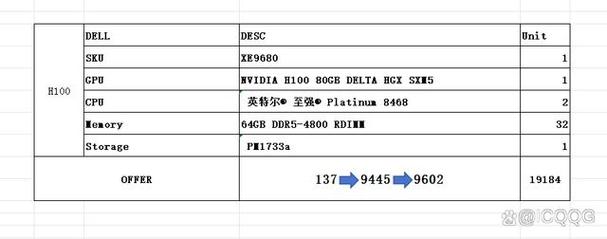
打开“开始”菜单,选取“控制面板”。 在控制面板中选取“系统和安全”。 然后选取“系统”。 在“系统”页面中,可以查看笔记本的处理器、内存和操作系统等信息。 要查看显卡信息,可以打开“设备管理器”。 在设备管理器中展开“显示适配器”。
检查显卡驱动 确保驱动正常安装和更新:独立显卡不工作的一个常见原因是驱动问题。建议访问戴尔官方网站,根据笔记本型号下载并安装最新的显卡驱动程序。BIOS设置 对于Precision 5530等型号:由于BIOS中未提供可切换显卡的选项,所有视频通过集成的Intel GPU进行路由。
win7怎么查看电脑GPU的型号
〖壹〗、查看显卡型号:在“显示适配器”下,你可以看到显卡的名称,这就是你的GPU型号。右键单击显卡名称,还可以选取“属性”进入更详细的显卡信息界面。通过显卡属性查看(可选步骤)右键单击显卡名称:在设备管理器中的“显示适配器”下,右键单击你的显卡名称。选取“属性”:在弹出的菜单中,选取“属性”选项。
〖贰〗、在Windows 7系统中,查看电脑GPU型号的方法如下:通过计算机属性查看:右键单击桌面上的“计算机”图标。选取“属性”。进入属性界面后,点击左侧的“设备管理器”。在设备管理器中查找:在设备管理器列表中,找到并展开“显示适配器”。显示适配器下方列出的就是你的显卡型号,通常包括GPU的型号信息。
〖叁〗、方法一:通过设备管理器查看 右键点击“计算机”图标:在桌面或开始菜单中找到“计算机”图标,右键点击。选取“管理”:在弹出的菜单中选取“管理”,进入计算机管理界面。找到“设备管理器”:在计算机管理界面中,点击左侧的“设备管理器”。
〖肆〗、在属性界面点击设备管理器进入,如下图所示 在设备管理器列表找到显示适配器,如下图所示 打开显示适配器就可以看到你的显卡型号了,如下图所示 右键单击显卡选取属性,可以进入显卡详情界面,如下图所示 从HD4500中可以看出这是GPU的第四代产品,属于中端显卡GPU。而且是笔记本专用独立显卡。
〖伍〗、第六步:使用第三方软件查看 也可以选取使用一些第三方软件来查看显卡型号,如果你觉得以上方法操作比较复杂。例如GPU,市面上有很多免费的显卡信息工具-Speccy等、Z,它们可以帮助我们快速准确地查看显卡型号。 需要注意的问题 我们需要注意到电脑中有独立显卡和集成显卡之分、在查看显卡型号时。
〖陆〗、在“我的电脑”图标上,右键单击要显示的选项卡,然后左键单击“属性”。在左侧控制面板的主页中,选取“设备管理器”。在打开的“设备管理器”中,找到并单击“显示适配器”以清楚地看到显卡型号。右键单击空白任务栏,然后选取“任务管理器”。
如何查看显卡的GPU频率
查看显卡的GPU频率,可以通过以下几种方法:使用系统任务管理器:在Windows操作系统中,右键点击任务栏,选取“任务管理器”,或者按下Ctrl+Shift+Esc组合键打开。点击“性能”标签页,然后选取“GPU”选项。这里可以查看GPU的利用率、内存使用情况等信息,虽然可能不会直接显示精确的GPU核心频率,但能提供一个快速的概览。
方法一:使用系统内置工具 在Windows系统中,可以通过“任务管理器”来查看显卡的基本信息,但通常这种方法只能提供有限的显卡信息,可能无法满足查看GPU频率的详细需求。方法二:利用第三方软件 **GPU-Z**:这是一款轻量级的显卡信息检测工具,能够提供详细的显卡信息。
查看显卡的GPU频率可以通过多种方法,包括使用系统自带的任务管理器、专门的硬件监控软件如GPU-Z,或者在显卡制造商的官方软件中查看。 使用系统任务管理器查看:在Windows操作系统中,可以通过任务管理器来查看GPU的一些基本信息,包括其频率。
这个问题可以具体到你是使用的N卡还是A卡了。一般用Rivertuner就可以了,A卡可以用ATI TOOLS,上面说的这两种都可以查看GPU频率。显卡的管线可以这样简单的理解,管线越多性能越强。渲染管线也称为渲染流水线,是显示芯片内部处理图形信号相互独立的并行处理单元。
要查看电脑的CPU和显卡是否超频了,你可以使用一些专门的工具和软件。这些工具可以让你查看当前的频率、温度、电压等详细信息。
gpu-z怎么用,显卡怎么看体质
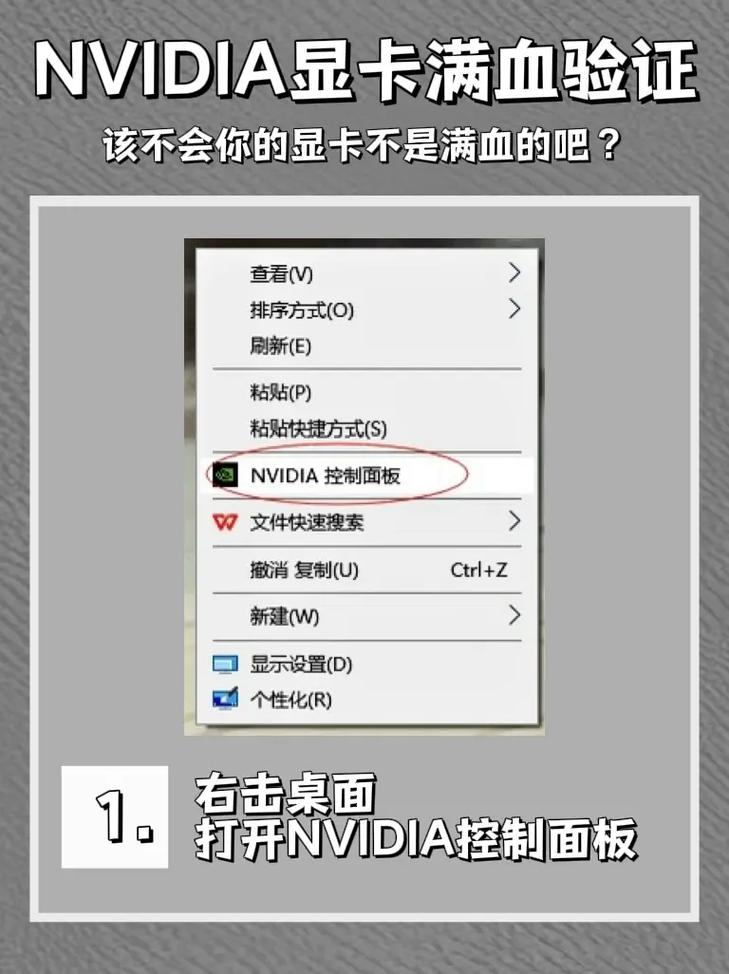
〖壹〗、使用GPUZ查看显卡参数 安装并运行GPUZ:首先,确保你已经下载并安装了GPUZ这一工具。安装完成后,双击运行GPUZ。查看显卡参数:运行GPUZ后,你将看到显卡的详细参数信息,包括显卡的工艺、显存大小、核心频率、显存频率等。这些参数可以帮助你了解显卡的基本性能和规格。
〖贰〗、如果显卡支持查看体质,GPU-Z会显示一个百分比值,如“ASIC Quality xx%”。这个值反映了显卡的体质状况,百分比越高通常表示体质越好。如果显卡不支持查看体质,GPU-Z会显示相应的提示信息。注意:不是所有显卡都支持通过GPU-Z查看体质,这取决于显卡的型号和制造商。
〖叁〗、如果你的显卡支持查看体质,gpu-z将显示一个百分比值,即“ASIC quality xx%”。这个百分比值代表了显卡的体质,数值越高通常表示显卡的体质越好,性能可能更稳定。如果显卡不支持查看体质,gpu-z将显示相应的提示信息。
〖肆〗、右键单击界面上方楣框:在gpuz界面的最上方,有一个楣框。右键单击这个楣框,会弹出一个菜单。选取相应选项:在弹出的菜单中,寻找一个与显卡体质相关的选项。选中这个选项。查看体质百分比:如果显卡支持查看体质功能,会弹出一个对话框,显示一个百分比数值。
Linux服务器如何查看GPU信息
在Linux系统中,可以通过命令行工具查看GPU信息。最基本的命令是使用lspci | grep -i vga,它会列出所有与显卡相关的设备。
首先,使用nvidia-smi(仅适用于NVIDIA GPU)。运行命令:在终端中执行,可获得所有NVIDIA GPU的详细信息,包括显存使用率、温度等,便于实时监控显卡状态。接着,运用lspci命令查看系统中的PCI设备,包括GPU。终端输入相应命令,列出所有VGA兼容设备,为获取更多GPU信息铺路。
在Linux系统中查看GPU使用情况,可以通过以下步骤实现: 打开终端 在Linux桌面的空白处右击,选取“打开终端”。 使用nvidiasmi命令 输入命令:在终端中输入nvidiasmi。回车运行:按下回车键后,终端将显示GPU的详细使用情况,包括GPU型号、显存使用情况、温度、功耗等信息。
打开终端:首先,在Linux桌面的空白处右击,选取“打开终端”。输入命令:在终端中输入nvidiasmi命令。查看结果:回车运行该命令后,即可显示当前系统中NVIDIA GPU的使用情况,包括GPU的型号、总内存、已用内存、GPU利用率、温度等信息。注意: 该方法适用于安装了NVIDIA驱动的Linux系统。
【工具篇】如何优雅地监控显卡(GPU)使用情况?
〖壹〗、nvidia-smi简介:nvidia-smi 是 NVIDIA 提供的一个命令行工具,用于管理和监控 NVIDIA GPU 设备。它是最有名且广泛使用的工具之一。使用方法:直接在终端输入 nvidia-smi 可以获取当前 GPU 的使用情况,包括温度、功耗、内存使用情况以及正在运行的进程等。
〖贰〗、使用教程:查看基本参数:打开GPU-Z,即可在界面上看到显卡的详细参数。实时监控:点击“Sensors”选项卡,可以读取更多GPU的实时数据。在每一项的下拉菜单中,可以选取显示一定时间内各项的峰值、低值或平均值。
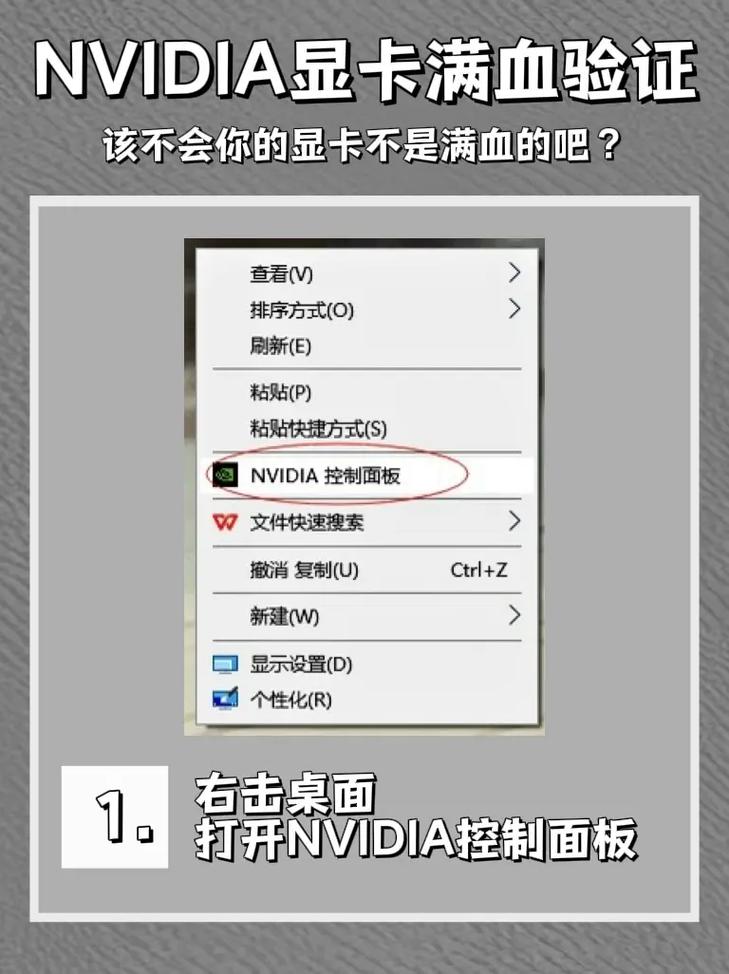
〖叁〗、首先,回到电脑桌面模式,鼠标右键单击下面的状态栏,。然后,选取右键菜单的任务管理器,。下面,进入任务管理器,点击性能,。然后,进入性能点击左侧的GPU0,这里一般是集成显卡,。接着,进入集成显卡界面,可以看到下面的利用百分比了,。然后,点击GPU1这个一般是独立显卡,。
〖肆〗、GPU编程模型并行性:GPU内部的计算单元本身是大量的并行,是天然的SIMD(单指令多数据)。不同厂商有自己的命名方式。CUDA编译与监控:CUDA相关代码需使用nvcc编译,具有优化和配置选项。nvidia-smi是监控和管理显卡使用情况的命令行工具,对优化时确定性能瓶颈很重要。
〖伍〗、创建GPU实例首先,登录你的账号,进入算力市场或通过控制台,选取适合的GPU类型,如TITAN Xp。接着,配置镜像,包括框架、版本、Python和CUDA版本,点击创建。实例启动后,你可以管理其状态,如关机、重启或无卡模式。
〖陆〗、先打开GPU-Z。如下:在这个界面上可以看到很多数据项,它们是显卡的详细参数。对于这些参数的gpu-z卡识别工具,可以将鼠标悬停在某个参数上,查看该参数的详细介绍。要查看图形卡的体能,只需右键单击GPU-Z工具的标题栏,然后单击[ReadasicQuality]项即可查看图形卡的体能。
怎么查看显卡型号-显卡gpu和cpu的区别
查看显卡包装盒或说明书:如果你还保留着显卡的包装盒或说明书,上面通常会印有显卡的型号信息。显卡GPU和CPU的区别定义与功能 CPU(中央处理器):CPU是Central Processing Unit的缩写,即中央处理器。它是电脑中的核心部件,负责执行程序中的指令,处理各种数据运算和逻辑判断。
Name(显卡名称):显卡的名称型号。『2』GPU(核心代号):核心代号就是指显卡的显示核心(GPU)的开发代号。而所谓开发代号就是显示芯片制造商为了便于显示芯片在设计、生产、销售方面的管理和驱动架构的统一而对一个系列的显示芯片给出的相应的基本的代号。不同的显示芯片都有相应的开发代号。
答案:查看GPU和CPU信息的方式有多种。在Windows系统中,可以通过任务管理器来查看。打开任务管理器后,切换到“性能”选项卡,在这里能看到CPU的使用情况图表以及相关核心参数,如CPU使用率、核心数等。对于GPU信息,若电脑安装了NVIDIA显卡,还会显示GPU的使用情况,包括GPU使用率、显存使用情况等。
查看显卡型号 通过驱动管理软件 安装并打开“驱动人生”软件。切换到“硬件检测-硬件信息”界面。在硬件信息界面,点击显卡相关的硬件,即可看到显卡的型号、内存、厂商信息等详细信息。使用Windows系统自带工具 通过设备管理器:右键单击桌面左下角的“开始”菜单,选取“设备管理器”。
如何在电脑中查看GPU显卡信息
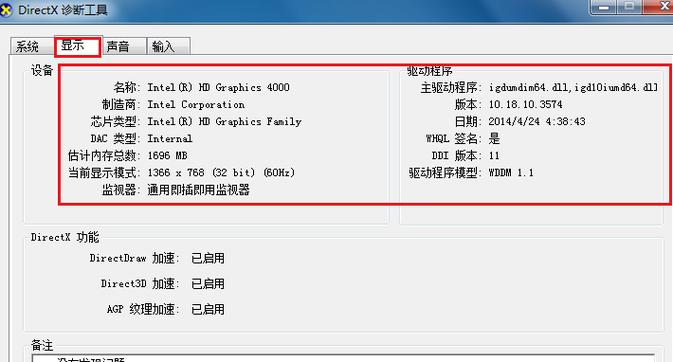
〖壹〗、方法一:使用Windows自带的dxdiag工具 打开dxdiag工具 同时按下键盘上的Win键和R键,打开“运行”对话框。在“运行”对话框中输入dxdiag,然后点击“确定”或按下回车键。运行dxdiag 如果是第一次运行dxdiag,系统可能会弹出一个提示窗口,询问是否允许检查驱动程序签名。点击“是(Y)”继续。
〖贰〗、方法一:使用Windows自带的dxdiag工具 步骤一:同时按键盘上的Win+R键,输入“dxdiag”后按Enter键。步骤二:第一次使用时,可能会弹出提示窗口,选取“是”以继续。步骤三:稍等片刻,会弹出一个名为“DirectX诊断工具”的窗口。步骤四:在窗口中选取“显示”选项卡,即可查看到电脑中的显卡信息。
〖叁〗、要在电脑中查看GPU显卡信息,可以采用以下方法:使用Windows自带的dxdiag工具:按住Windows+R键,打开运行窗口。键入dxdiag,点击确定。初次运行时,点击是以确认。在dxdiag窗口中,切换到显示选项卡,即可查看显卡的型号、驱动版本等详细信息。
〖肆〗、步骤一:在桌面空白处右键单击“计算机”或“此电脑”图标,然后选取“属性”。步骤二:在弹出的系统属性窗口中,点击左侧的“设备管理器”选项。其次,在设备管理器中找到显示适配器:步骤三:在设备管理器列表中,找到并展开“显示适配器”一栏。
gpu服务器显卡怎么看的介绍就聊到这里吧,感谢你花时间阅读本站内容,更多关于服务器显卡查看、gpu服务器显卡怎么看的信息别忘了在本站进行查找哦。