极智算总结:
- 如何科学的搭建一台深度学习服务器?
- 如何搭建多人共用的gpu服务器?
- GPU集群如何搭建
- 使用DoraCloud搭建8卡GPU云桌面环境
- ...元全功能二合一白群晖,8100T,蜗牛小机箱,M2固态,本地GPU服务器...
- 8块4090显卡!机架式GPU服务器方案
- gpustack配置模型并使用
如何科学的搭建一台深度学习服务器?
〖壹〗、科学的搭建深度学习服务器需要综合考虑GPU、CPU、内存、磁盘存储和服务器机架等多个方面。在选取时,需根据具体任务需求、预算和可用空间等因素进行权衡。通过合理的配置和搭配,可以搭建出性价比高、性能强劲的深度学习服务器,满足各种深度学习任务的需求。
〖贰〗、综上所述,科学的搭建一台深度学习服务器需要综合考虑GPU、CPU、内存、磁盘存储及机架等多个方面。通过合理的配置与优化,可以构建出性价比高、性能稳定的深度学习服务器,满足各种深度学习任务的需求。
〖叁〗、总体方案概述在3500元的预算内,组装一台能够进行AI深度学习的基础服务器是可行的,但需要注意的是,这样的配置可能在性能和扩展性上有所限制。因此,我们需要在满足基本需求的前提下,尽可能优化硬件选取。
如何搭建多人共用的gpu服务器?
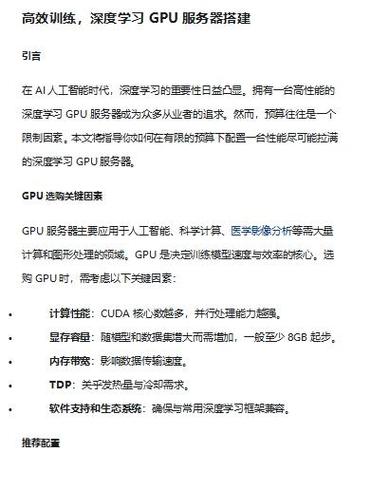
搭建多人共用的GPU服务器,可以按照以下步骤进行:选取服务器硬件:确保支持GPU:选取能够支持至少一个或多个高性能GPU的服务器硬件。考虑CPU、内存和硬盘:根据任务需求,选取性能强劲的CPU、足够的内存容量以及充足的硬盘空间。电源和散热:确保电源供应稳定且散热系统能够有效应对高负载运行时的热量问题。
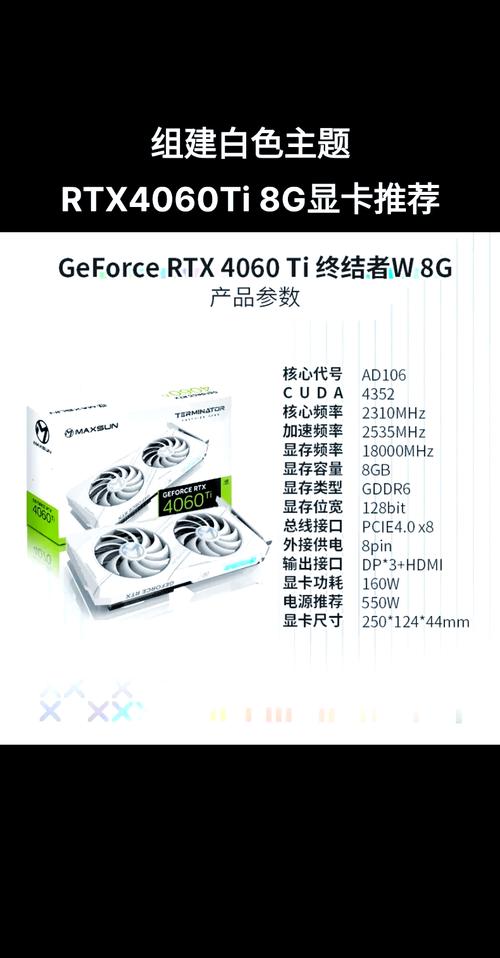
电源:选取能够承载CPU和GPU消耗的电源,确保稳定运行。二级存储:固态硬盘或SATA硬盘,用于存储数据和系统文件。选取GPU 根据计算需求选取合适的GPU品牌和型号。特斯拉工作站产品(C系列):主动降温,适合桌面计算机。服务器产品(M系列):被动降温,适合安装在服务器上。
为GPU创建Resource Mapping:在Proxmox上创建Resource Mapping,实现GPU设备的池化管理,便于虚拟机动态分配。部署DoraCloud云桌面 在线安装DoraCloud:使用一键安装脚本在线安装DoraCloud。基础配置:安装后,进入DoraCloud后台,根据配置向导完成虚拟化、资源池、集群、用户数据库的配置。
连接两个GPU服务器到互连设备上:物理连接:使用专用的InfiniBand线缆将两台服务器的InfiniBand网卡连接起来。检查连接:确保连接稳定且无误,避免松动或接触不良导致的通信故障。设置驱动程序:安装驱动:在每台服务器上安装InfiniBand网卡的驱动程序,确保它们能够正常工作。

GPU集群如何搭建
〖壹〗、选取硬件 节点硬件配置 CPU:选取性能稳定、适合高性能计算的CPU。主板:需具备至少两个PCIe x16 Gen2/3接口,用于安装GPU。同时,比较好有一个PCIe x8插槽,以备其他显卡使用。网卡:至少两个网卡插口,确保网络连接的稳定性和高速性。内存:至少16-24G DDR3 RAM,根据计算需求可适当增加。
〖贰〗、硬件平台 管理节点:负责集群的管理和监控,选取性能稳定、配置适中的服务器即可。存储节点:存储大量的数据集和模型,需要高容量、高速度的存储设备,如SSD或NAS。GPU计算节点:CPU选取:侧重主频、内存频率及通道数,核心数不必过高。
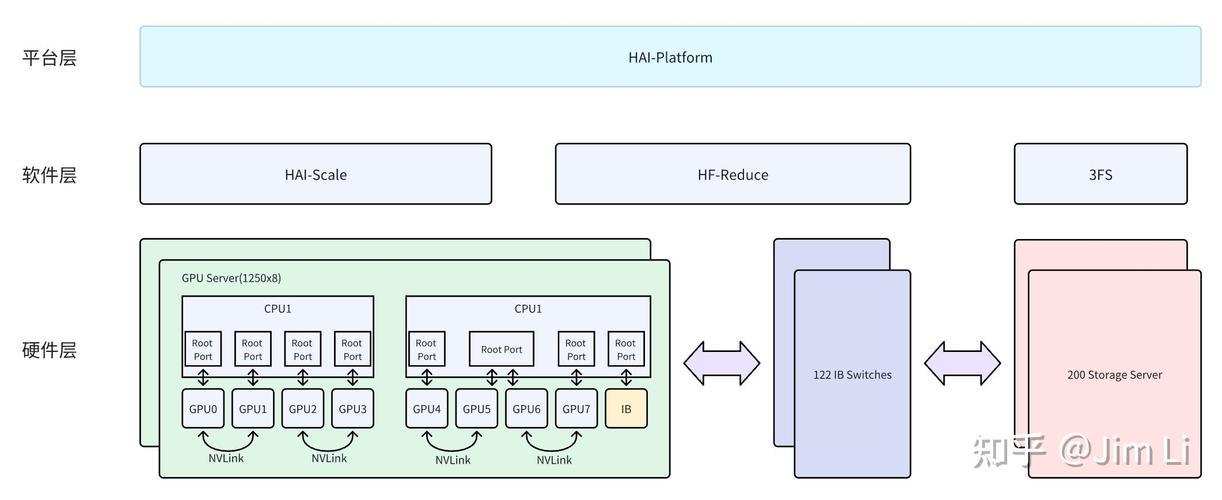
〖叁〗、硬件拓扑 主机配置:每台主机配备8块高性能GPU,机型包括A100、A800、H100、H800。内部硬件架构:PCIe总线:提供高效数据传输,支持CPU、内存、NVME、GPU和网卡等设备互联。PCIe Gen5提供卓越性能。NVLink:NVIDIA开发的高速互联方式,用于同主机内不同GPU之间的通信。
〖肆〗、为GPU创建Resource Mapping:在Proxmox上创建Resource Mapping,实现GPU设备的池化管理,便于虚拟机动态分配。部署DoraCloud云桌面 在线安装DoraCloud:使用一键安装脚本在线安装DoraCloud。基础配置:安装后,进入DoraCloud后台,根据配置向导完成虚拟化、资源池、集群、用户数据库的配置。
使用DoraCloud搭建8卡GPU云桌面环境
〖壹〗、为GPU创建Resource Mapping:在Proxmox上创建Resource Mapping,实现GPU设备的池化管理,便于虚拟机动态分配。部署DoraCloud云桌面 在线安装DoraCloud:使用一键安装脚本在线安装DoraCloud。
〖贰〗、可以使用DoraCloud搭建免费的桌面云办公平台。以下是具体步骤和注意事项:准备硬件资源:内存:每个用户需准备8GB内存。系统盘:每个用户需80GB系统盘,推荐使用SSD以提高性能。软件准备与安装:安装DoraCloud管理系统,通过Proxmox的shell进行在线安装。系统会自动分配或手动配置IP地址。
〖叁〗、点击RDP文件,连接用户桌面,输入Windows账户和密码,进入系统。使用DoraCloudClient客户端登录:下载并打开DoraCloudClient。输入DoraCloud管理后台的地址、用户名和密码。点击登录,会自动下载RDP文件进入云桌面。通过以上步骤,即可成功使用Proxmox和DoraCloud搭建桌面云系统。
〖肆〗、使用DoraCloud搭建统信UOS的信创云桌面的步骤如下: 环境准备: 确保服务器配置满足要求,包括256G内存和960G企业级SSD。 确保局域网环境稳定,DHCP服务正常运行,并能访问互联网。
〖伍〗、步骤一:安装Proxmox VE2,使用Rufus制作U盘启动盘,服务器从U盘启动安装,完成安装后通过浏览器访问Proxmox服务器的IP:8006进入管理页面。步骤二:下载安装DoraCloud与Windows虚拟机模板。方式一为一键在线安装,使用命令执行安装DoraCloud3,获取IP地址后通过浏览器访问。
...元全功能二合一白群晖,8100T,蜗牛小机箱,M2固态,本地GPU服务器...
机箱:蜗牛B款,虽然空间略小,但通过巧妙布局实现了高性能NAS的搭建。系统搭建与优化 系统选取:二合一白群晖系统,引导在固态上,提升开机速度。版本选用DSM3,洗白后可以使用QC教程进行进一步优化。

8块4090显卡!机架式GPU服务器方案
〖壹〗、针对您提出的机架式GPU服务器方案需求,以下是一个基于8块NVIDIA Geforce RTX 4090显卡的详细方案。此方案旨在提供强大的计算力,以支持复杂的数据分析、机器学习及深度学习等任务。服务器基础配置 机箱:选取一款高质量的机架式服务器机箱,确保有足够的空间和散热能力来容纳8块RTX 4090显卡。
〖贰〗、卡英伟达4090深度学习服务器 这款服务器搭载了8张NVIDIA Geforce RTX 4090涡轮版显卡,以其极致的计算性能和效率,能够显著减少深度学习模型的训练和推理任务时间。
〖叁〗、方案二:4090 8GPU 4U机架式服务器GPU配置:8块NVIDIA GeForce RTX 4090,每卡24GB GDDR6X显存,集群总显存192GB。支持数十亿参数模型训练(如70亿参数模型全参数微调,130亿级模型LoRA/QLoRA微调)。
〖肆〗、任务调度优化:采用Kubernetes集群管理,提高GPU利用率至85%以上。硬件迭代规划:与机房签订3年以上合约可获得15-20%的电费折扣。综上所述,托管八卡4090算力服务器到苏州胜网高电机房或中国电信苏州太湖世界数据中心都是较为划算的选取。
〖伍〗、张4090跑70B参数的详细解释如下:显卡配置:8张NVIDIA RTX 4090 48GB GPU可以支撑70B(即700亿)参数大模型的分布式训练。这种配置能够轻松实现高效并行计算,无论是多模态联合优化还是超大规模语言模型微调。
〖陆〗、图灵计算工作站GX660M是一款集高性能计算与静音环境于一体的超级异构计算系统。它支持双Xeon第4代可扩展处理器,并比较高可配置8块RTX第4代GPU超算卡(包括RTX 4090和RTX 6000Ada等),同时支持PCIe 0总线,为海量存储和高效计算提供了坚实基础。
gpustack配置模型并使用
GPUStack配置模型并使用的步骤如下:环境准备需确保操作系统兼容性,支持Apple Mac、Windows PC及Linux服务器(Ubuntu需04或更高版本);Python版本需10-12,CUDA版本需12以上。硬件方面需具备可用的GPU资源(若使用CPU模式则无需GPU)。
首先,你需要确保已经安装了GPUStack的Python包。这通常可以通过pip等Python包管理工具来完成。安装完成后,你就可以在Python代码中导入GPUStack的相关模块了。导入模块并配置:在你的Python代码中,导入GPUStack提供的模块,并根据需要进行配置。这可能包括设置API密钥、指定集群地址等。
编辑配置:打开文件:使用您熟悉的文本编辑器(如vi、nano在Linux上,或notepad在Windows上)打开配置文件。修改参数:根据实际需求,修改配置文件中的参数,例如监听端口、GPU分配策略等。保存并关闭:在完成修改后,保存配置文件并关闭编辑器。
关于gpu服务器搭建详细步骤详解,gpu服务器怎么安装gpu驱动的介绍到此结束,希望对大家有所帮助。