大纲:
- GPUZ怎么看显卡是否矿卡显卡如何分辨矿卡
- gpuz如何看显卡最大功率
- gpu-z怎么用,显卡怎么看体质
- 做假后的显卡用GPU-Z检测,从那些数据可以看出。越详细越好
- 如何判断显卡体质?使用GPU-Z查看显卡体质的方法
- 新版GPUZ怎么看显卡体质新版GPUZ看显卡体质方法
- gpuz怎么看sn码
GPUZ怎么看显卡是否矿卡显卡如何分辨矿卡
分辨矿卡的技巧:- 观察品牌与型号:市面上99%的矿卡都是AMD品牌的,且多为高端显卡,因为A卡在挖矿方面效率较高。- 检查保修与发票:购买显卡时,一定要确保有发票并能保修。通过SN码可以查询显卡的保修状态,选取能在异地保修的显卡更为稳妥。
显卡如何分辨矿卡?首先需要看显卡的品牌,市面上99%的矿卡都是AMD的。都是高端显卡,因为只有A卡挖矿最快。买显卡一定要具备发票能保修的,不管一手二手都是。可以通过SN码查到,一定要选取在保且可以异地保才可以。
核心颜色:矿卡的核心通常会呈现焦黄色,这是由于长时间高频率使用导致的发热氧化。PCB颜色:大多数面积的PCB也会发黄,与正常新卡有明显区别。使用测试软件进行对比:GPUZ:记下显卡的参数,并与网络上新卡的评测参数进行对比,看是否有损耗。
gpuz如何看显卡最大功率
〖壹〗、在GPU-Z中查看显卡最大功率,可以通过以下步骤进行:打开GPU-Z软件:首先,确保你已经安装了GPU-Z这款专业的显卡检测工具。打开软件后,你会看到一个包含多个面板的主界面,这些面板提供了显卡的详细规格、性能参数以及实时状态等信息。定位到相关面板:在GPU-Z的主界面中,找到第三个面板。
〖贰〗、打开任务管理器:回到电脑桌面模式,鼠标右键单击下面的状态栏。选取右键菜单中的“任务管理器”。查看性能:在任务管理器中,点击“性能”标签。选取显卡:在性能界面中,点击左侧的“GPU0”,这通常是集成显卡。如果你的电脑有独立显卡,点击“GPU1”或相应的其他GPU选项。
〖叁〗、首先,回到电脑桌面模式,鼠标右键单击下面的状态栏,。然后,选取右键菜单的任务管理器,。下面,进入任务管理器,点击性能,。然后,进入性能点击左侧的GPU0,这里一般是集成显卡,。接着,进入集成显卡界面,可以看到下面的利用百分比了,。然后,点击GPU1这个一般是独立显卡,。
〖肆〗、首先,回到电脑桌面模式,鼠标右键单击下面的状态栏。然后,选取右键菜单中的任务管理器。接着,进入任务管理器后点击性能。在性能界面左侧选取GPU0,这里通常是集成显卡。接着,在集成显卡界面中查看下面的利用百分比。然后,点击GPU1,这里一般是独立显卡。
〖伍〗、GPU-Z的第三个选项卡“Advanced”,然后在选项卡里面的下拉栏中选取“NVIDIA BIOS”就可以看到了。从上到下,最低功耗、默认功耗、比较高功耗。GPU-Z 40 GPU-Z的各个版本看显卡功耗的方式不同(我用的是40),但都可以看显卡功耗。
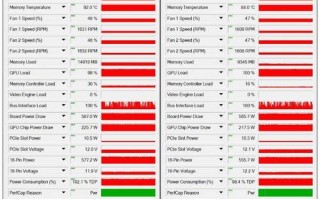
〖陆〗、首先,需要打开GPU - Z软件。这款软件是专门用于查看显卡详细信息的工具,能够提供包括显卡型号、核心频率、显存频率等在内的多种参数,同时也能实时监测显卡的功耗情况。打开软件后,在主界面中找到并点击“传感器”选项卡。
gpu-z怎么用,显卡怎么看体质
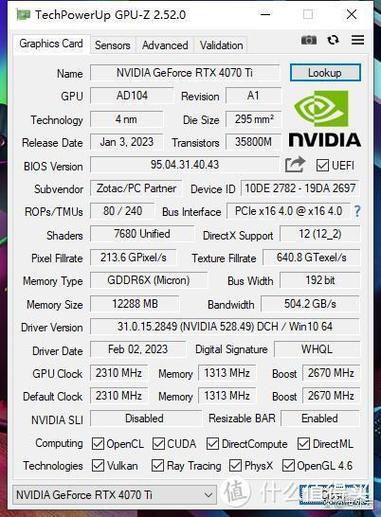
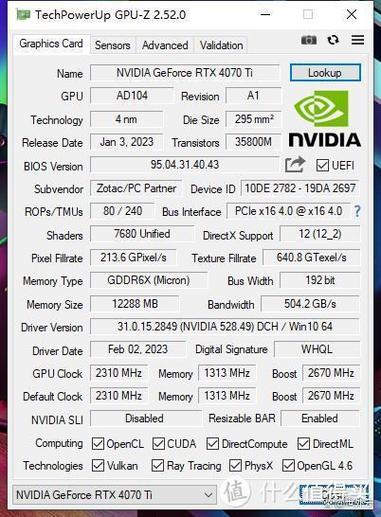
〖壹〗、使用GPUZ查看显卡参数 安装并运行GPUZ:首先,确保你已经下载并安装了GPUZ这一工具。安装完成后,双击运行GPUZ。查看显卡参数:运行GPUZ后,你将看到显卡的详细参数信息,包括显卡的工艺、显存大小、核心频率、显存频率等。这些参数可以帮助你了解显卡的基本性能和规格。
〖贰〗、如果显卡支持查看体质,GPU-Z会显示一个百分比值,如“ASIC Quality xx%”。这个值反映了显卡的体质状况,百分比越高通常表示体质越好。如果显卡不支持查看体质,GPU-Z会显示相应的提示信息。注意:不是所有显卡都支持通过GPU-Z查看体质,这取决于显卡的型号和制造商。
〖叁〗、如果你的显卡支持查看体质,gpu-z将显示一个百分比值,即“ASIC quality xx%”。这个百分比值代表了显卡的体质,数值越高通常表示显卡的体质越好,性能可能更稳定。如果显卡不支持查看体质,gpu-z将显示相应的提示信息。
做假后的显卡用GPU-Z检测,从那些数据可以看出。越详细越好
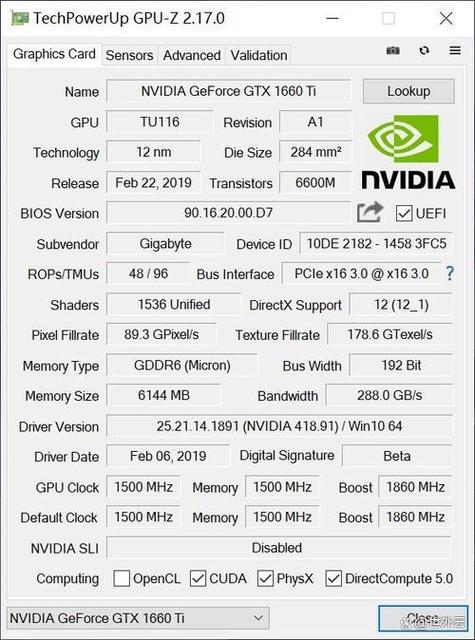
〖壹〗、名称**: 直接观察:检查GPUZ显示的显卡名称是否与官方发布的型号一致。例如,Nvidia显卡应显示具体型号,而ATI显卡可能只显示系列名称,但应与官方资料相符。 GPU**: 核芯代号:核对显示的核芯代号是否与官方资料中的一致。核芯代号用于区分不同性能级别的显卡。
〖贰〗、存储和交换数据,容量和频率越高,性能越好,但需与核心处理能力相匹配。显存位宽:决定数据传输速率,位宽越大,数据传输量越大,对显卡性能有重要影响。注意事项: 显存容量和带宽并非越高越好,而是要与核心处理能力相匹配。 GPUZ提供了比较不同显卡的依据,如GPU频率、显存频率以及生产商自定的频率。
〖叁〗、GPUZ虽然可以提供显卡的详细信息,如GPU型号、核心频率、显存容量等,但这些信息只能证明显卡的基本参数与官方数据相符。造假者可能会仿制官方数据,使得检测软件显示正常,因此仅凭GPUZ数据无法直接证明显卡的真伪。观察显卡的外观和工艺:正品显卡通常会有清晰的品牌标识、精致的散热器和规整的PCB布线。
〖肆〗、被造假的显卡用GPU-Z可以看出来,解决方法如下:打开windows任务管理器,新版windows显示了gpu的使用情况,如下图所示。如果要查看显卡详细信息,下载GPU-Z软件,双击打开。软件打开后,显示了gpu的详细信息。这里显示gpu当前使用的pcie插槽版本,已经gpu支持的pcie版本。
如何判断显卡体质?使用GPU-Z查看显卡体质的方法
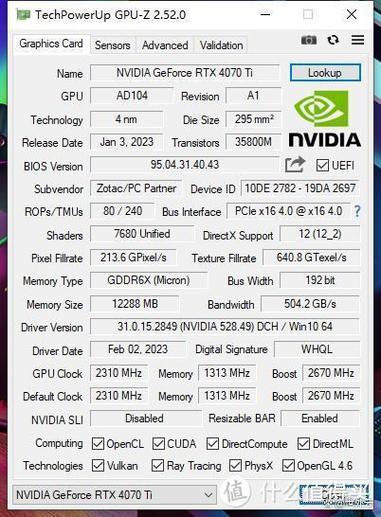
如果显卡支持查看体质,GPU-Z会显示一个百分比值,如“ASIC Quality xx%”。这个值反映了显卡的体质状况,百分比越高通常表示体质越好。如果显卡不支持查看体质,GPU-Z会显示相应的提示信息。注意:不是所有显卡都支持通过GPU-Z查看体质,这取决于显卡的型号和制造商。如果GPU-Z无法显示体质信息,可能是因为显卡不支持该功能。
使用GPUZ查看显卡参数 安装并运行GPUZ:首先,确保你已经下载并安装了GPUZ这一工具。安装完成后,双击运行GPUZ。查看显卡参数:运行GPUZ后,你将看到显卡的详细参数信息,包括显卡的工艺、显存大小、核心频率、显存频率等。这些参数可以帮助你了解显卡的基本性能和规格。
在gpu-z的主界面中,将鼠标光标移动到标题栏上,然后右键点击。选取“Read ASIC quality”:在弹出的右键菜单中,选取“Read ASIC quality”这一项。查看显卡体质:如果你的显卡支持查看体质,gpu-z将显示一个百分比值,即“ASIC quality xx%”。
先打开GPU-Z。如下:在这个界面上可以看到很多数据项,它们是显卡的详细参数。对于这些参数的gpu-z卡识别工具,可以将鼠标悬停在某个参数上,查看该参数的详细介绍。要查看图形卡的体能,只需右键单击GPU-Z工具的标题栏,然后单击[ReadasicQuality]项即可查看图形卡的体能。
新版GPUZ怎么看显卡体质新版GPUZ看显卡体质方法
〖壹〗、新版GPU-Z查看显卡体质的方法如下:打开GPU-Z:首先,确保已经安装了新版GPU-Z软件,并双击打开它。在软件界面中,可以看到显卡的各种详细参数。了解参数详情:将鼠标悬停在界面上的某个参数上,GPU-Z会显示该参数的详细介绍,这有助于了解显卡的各项性能指标。
〖贰〗、新版GPU-Z查看显卡体质的方法如下:打开GPU-Z软件 首先,需要确保已经安装了新版的GPU-Z软件。打开软件后,界面将展示各种显卡的信息和参数,这些信息对于了解显卡的基本性能非常有帮助。进入高级选项卡 在GPU-Z软件的主界面中,找到并点击“高级”选项卡。
〖叁〗、新版GPU-Z看显卡体质方法:先打开GPU-Z。如下:在这个界面上可以看到很多数据项,它们是显卡的详细参数。对于这些参数的gpu-z卡识别工具,可以将鼠标悬停在某个参数上,查看该参数的详细介绍。
〖肆〗、在GPU-Z的主界面中,点击“高级”选项卡。在下拉框中选取“ASIC Quality”,这是用于衡量显卡体质的关键指标。进入设置查看体质:在“ASIC Quality”下方的空白处单击右键。在弹出的菜单中,选取倒数第二栏的“设置”。进入设置后,即可查看到显卡的体质,通常以百分数表示。数值越高,表示显卡的体质越好。
〖伍〗、要查看显卡的体质,只需在GPU-Z工具的标题栏上右键单击,然后选取ReadasicQuality选项。如果显卡支持这项功能,它会显示一个百分比值,如asicqualityxx%,表示其体质水平。如果显卡不支持,你将看到一个相应的提示信息,告知你无法获取体质数据。
〖陆〗、新的GPUZ查看显卡体质 首先打开GPU-Z软件,然后您可以查看各种显卡的信息和参数。2,如果要查看GPU-Z中图形的图形,请单击“高级”选项卡,在下拉框中选取“ASIC”质量。3,然后,我们在空白处单击右键,单击以下界面以进入设置的第二列设置。
gpuz怎么看sn码
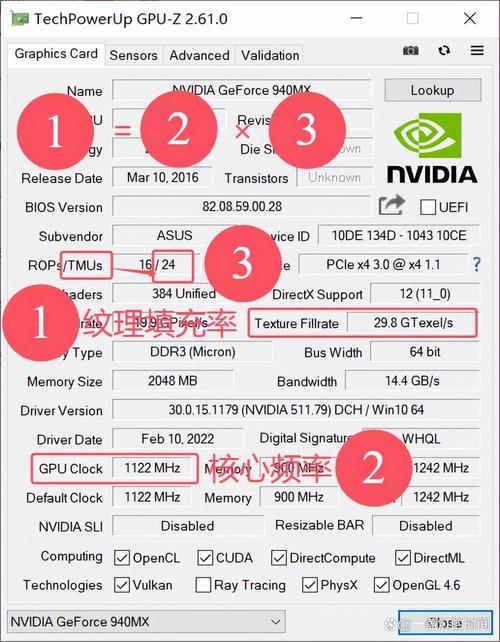
要查看显卡的序列号(SN码)使用GPU-Z软件,请按照以下步骤操作: 首先,确保你已经下载并安装了GPU-Z软件。 下面,打开GPU-Z软件,它将显示你的显卡的详细信息。 在GPU-Z的界面上,找到显示显卡信息的选项卡,通常称为“Graphics Card”或类似名称。点击该选项卡以展开显卡的具体信息。
直接查看显卡上的SN贴纸 技嘉显卡的SN码通常会贴在显卡的某个显眼位置,比如显卡的背板或者散热风扇附近。这张贴纸上的信息包括SN码(SerialNumber的缩写,有时也叫SerialNo),即产品序列号,这是验证显卡真伪和保修服务的重要依据。请确保这张贴纸保存完好,不要撕毁或丢失。
GPUZ是一款专业的显卡检测工具,可以检测显卡的详细参数信息,包括SN码。下载并安装GPUZ软件后,运行软件即可在界面中查看到显卡的SN码。通过与显卡本体和包装盒上的SN码进行对比,可以进一步验证显卡的真伪。注意事项: 保修卡的重要性:购买技嘉显卡时,请确保获得保修卡。
文章分享结束,显卡看gpuz和显卡看什么参数重要的答案你都知道了吗?欢迎再次光临本站哦!