极智算总结:
- 电脑gpu在哪里能看到显卡在电脑哪里查看
- 显卡怎么看独显?
- 如何查看显卡的GPU频率
- Win10怎么查看nvidia显卡GPU的使用效率
- 如何在电脑中查看GPU显卡信息
- gpu显存怎么看
- 如何查看电脑gpu怎么样查看电脑显卡
- 如何看gpu显卡占用多少
- 如何查看电脑GPU(显卡)负载率
电脑gpu在哪里能看到显卡在电脑哪里查看
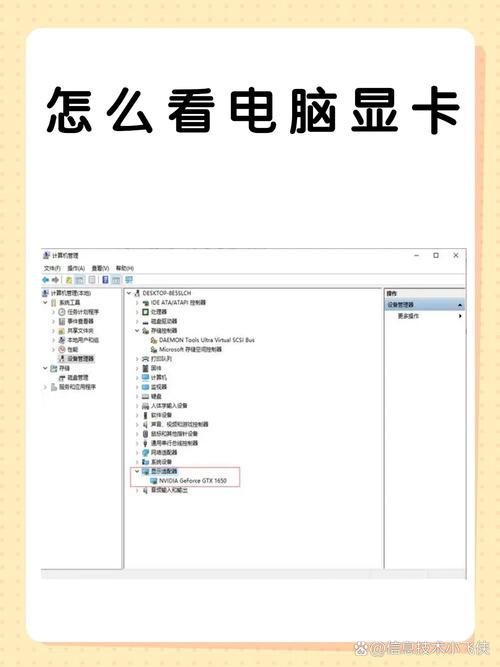
右击计算机 然后点击设备管理器 找到显示适配器就可以看见。
在桌面上找到“我的电脑”,右键“我的电脑”选取属性。2,在点开的属性里选取“硬件”——“设备管理器”3,打开设备管理器后,我们在最下面的会看到一个“显示卡”,这就是你的显卡型号及其相关信息。
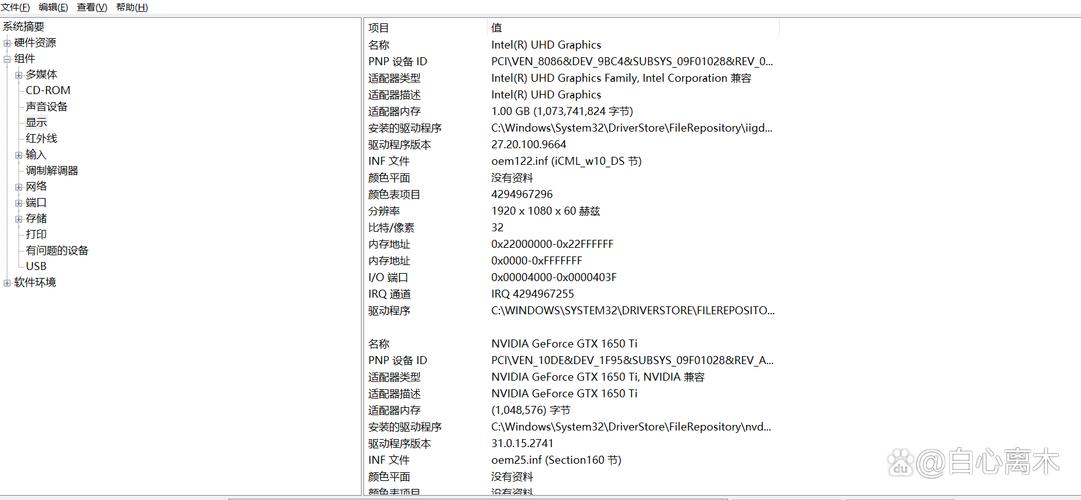
同时按下Windows键和R键,在运行里面输入“dxdiag”。若弹出一个DirectX诊断工具对话框,提示我们是否希望检查,点击确定即可。
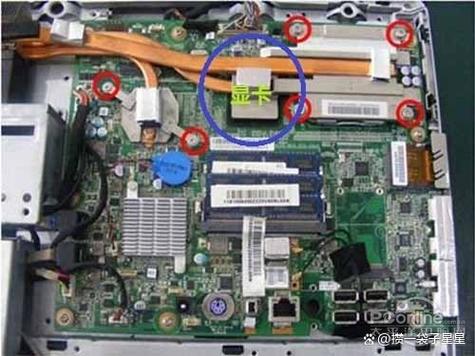
显卡怎么看独显?
方法5: 在设备管里器里在显示卡这一项上点右键看属性,看总线类型,如果是pci类型的则说明是独立的。 方法6: 通过一下软件检测工具比如:everest等软件检测工具就可以测出来, 可以到中国网管站下载。
方法一:使用鼠标右键点击电脑桌面的空白处,在弹出的菜单项中选取【显示设置】选项。在显示设置页面中找到并点击【显示适配器属性】,在适配器信息的【总可用图形内存】中就可以查看显卡显存大小。方法二:使用鼠标右键点击Win10徽标,在弹出的菜单项中选取【运行】选项。
查看显卡类型:检测完成后,在显示的信息中可以找到显卡的类型,如果显示为“独立显卡”,则说明是独显;否则,可能是集显或未明确标注(需结合其他方法判断)。方法二:通过设备管理器查看 打开设备管理器:在桌面找到“计算机”图标,鼠标右击,在弹出的菜单中选取“设备管理器”选项。
可以通过第三方工具或设备管理器查看笔记本的显卡是独显还是集显,具体方法如下:方法一:通过第三方工具(以鲁大师为例)在桌面找到鲁大师的快捷方式,双击打开。打开后,点击上方的“硬件检测”菜单选项。等待检测完成,检测完成后即可看到显卡类型,若显示为独立显卡,则会明确标注。
若显示“英特尔核芯显卡”相关型号,则为核显;若显示NVIDIA/AMD等品牌显卡型号,则为独显;可进一步查看“呈现”选项卡,获取独显的详细参数(如驱动版本、显存容量等)。 第三方软件法下载鲁大师、GPU-Z等专业工具,安装后打开即可获取显卡的完整信息。
直接对硬件进行区分;在电脑上通过系统配置查看;通过第三方软件查看。台式电脑用以上三种方法都可以进行判别,笔记本电脑零部件比较小,都是封装起来的,一般用户都无法拆开,所以笔记本电脑直接对硬件进行区分是不行了,一般用的比较多的是在电脑上通过系统配置查看电脑显卡是否为独立显卡。
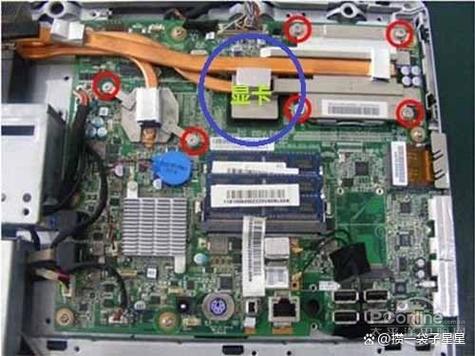
如何查看显卡的GPU频率
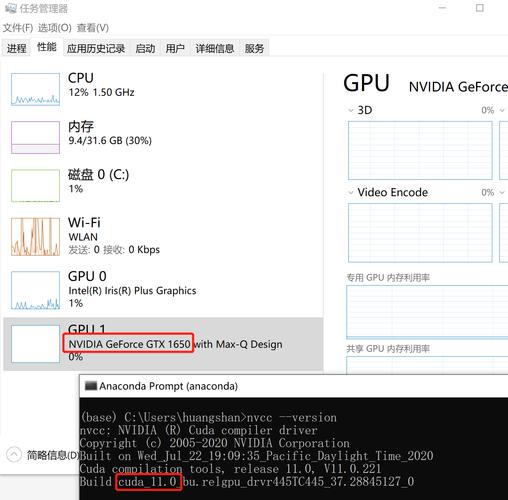
查看显卡的GPU频率,可以通过以下几种方法:使用系统任务管理器:在Windows操作系统中,右键点击任务栏,选取“任务管理器”,或者按下Ctrl+Shift+Esc组合键打开。点击“性能”标签页,然后选取“GPU”选项。这里可以查看GPU的利用率、内存使用情况等信息,虽然可能不会直接显示精确的GPU核心频率,但能提供一个快速的概览。
方法一:使用系统内置工具 在Windows系统中,可以通过“任务管理器”来查看显卡的基本信息,但通常这种方法只能提供有限的显卡信息,可能无法满足查看GPU频率的详细需求。方法二:利用第三方软件 **GPU-Z**:这是一款轻量级的显卡信息检测工具,能够提供详细的显卡信息。
按下Ctrl + Shift + Esc打开任务管理器。在“性能”选项卡中选取“CPU”,可以查看当前的CPU频率。在“GPU”部分可以查看显卡的使用情况和频率。
查看显卡的GPU频率,可以通过多种方法实现,包括使用系统自带的任务管理器、专门的硬件监控软件,或者在显卡制造商的官方软件中查看。首先,在Windows操作系统中,可以通过任务管理器来查看GPU的一些基本信息。右键点击任务栏,选取任务管理器,或者按下Ctrl+Shift+Esc组合键快速打开。
在Windows 10系统中查看显卡使用率(GPU使用率)的具体方法如下:第一步:打开任务管理器在桌面底部的任务栏空白处右键单击,从弹出的菜单中选取“任务管理器”。若任务管理器未显示完整选项,可直接通过快捷键Ctrl+Shift+Esc快速启动。
Win10怎么查看nvidia显卡GPU的使用效率
在Windows10系统下,可通过命令提示符(管理员)查看Nvidia显卡GPU的利用率,具体步骤如下:打开命令提示符(管理员):在Windows10桌面,右键点击左下角的开始按钮,在弹出菜单中选取“命令提示符(管理员)”菜单项。
在Windows10系统中,可以通过命令提示符调用NVIDIA工具查看显卡GPU使用率,具体步骤如下:步骤1:打开运行窗口在系统桌面右键点击左下角的开始按钮,选取运行菜单项。步骤2:启动命令提示符在运行窗口中输入命令cmd,按下回车键运行。
方法一:通过任务管理器查看 打开任务管理器:右键点击任务栏空白处,选取“任务管理器”,或按快捷键Ctrl+Shift+Esc直接打开。切换至“性能”选项卡:在任务管理器顶部菜单中,点击“性能”标签页。
如何在电脑中查看GPU显卡信息
方法一:使用Windows自带的dxdiag工具 步骤一:同时按键盘上的Win+R键,输入“dxdiag”后按Enter键。步骤二:第一次使用时,可能会弹出提示窗口,选取“是”以继续。步骤三:稍等片刻,会弹出一个名为“DirectX诊断工具”的窗口。
要在电脑中查看GPU显卡信息,可以采用以下方法:使用Windows自带的dxdiag工具:按住Windows+R键,打开运行窗口。键入dxdiag,点击确定。初次运行时,点击是以确认。在dxdiag窗口中,切换到显示选项卡,即可查看显卡的型号、驱动版本等详细信息。
方法一:使用Windows自带的dxdiag工具 打开dxdiag工具 同时按下键盘上的Win键和R键,打开“运行”对话框。在“运行”对话框中输入dxdiag,然后点击“确定”或按下回车键。运行dxdiag 如果是第一次运行dxdiag,系统可能会弹出一个提示窗口,询问是否允许检查驱动程序签名。点击“是(Y)”继续。
gpu显存怎么看
同时按下Windows键和R键,在运行里面输入“dxdiag”。若弹出一个DirectX诊断工具对话框,提示我们是否希望检查,点击确定即可。
打开GPU-Z软件:在电脑桌面上找到并打开GPU-Z软件。点击传感器选项卡:在GPU-Z软件的主界面中,找到并点击“传感器”选项卡。查看显存信息:在“传感器”选项卡中,你可以查看到显卡的显存频率等相关信息。但需要注意的是,GPU-Z通常不会直接显示显存颗粒的具体型号或制造商等详细信息。
使用鼠标右键点击电脑桌面的空白处,在弹出的菜单项中选取【显示设置】选项。在显示设置页面中找到并点击【显示适配器属性】,在适配器信息的【总可用图形内存】中就可以查看显卡显存大小。使用鼠标右键点击Win10徽标,在弹出的菜单项中选取【运行】选项。
如何查看电脑gpu怎么样查看电脑显卡
〖壹〗、在桌面右键点击计算机,选取属性,在打开的系统窗口,左键点击设备管理器,在弹出的设备管理器界面,左键点击显示适配器,可以看到显卡。显卡有ATI或NIVDIA的一般是独立的显卡,在系统配置中,从主板和显卡的型号可判断集成显卡和独立显卡。
〖贰〗、鼠标右键点击“此电脑(Win7系统叫我的电脑)”,点击“属性”,点击“设备管理器”,找到“显示适配器”,就可以看到显卡型号了。如果嫌麻烦,可以下载个叫“鲁大师”的软件扫描一下,电脑的具体配置都可以看到。‘玖’ 电脑gpu在哪里查看 在设置中搜索设备管理器可以查看硬件配置。
〖叁〗、方法一:使用Windows自带的dxdiag工具 步骤一:同时按键盘上的Win+R键,输入“dxdiag”后按Enter键。步骤二:第一次使用时,可能会弹出提示窗口,选取“是”以继续。步骤三:稍等片刻,会弹出一个名为“DirectX诊断工具”的窗口。步骤四:在窗口中选取“显示”选项卡,即可查看到电脑中的显卡信息。
如何看gpu显卡占用多少
〖壹〗、方法一:通过系统自带功能查看查看CPU及内存大小:找到电脑主页上的“此电脑”或“计算机”图标,右键点击该图标弹出下拉菜单,在下拉菜单里找到【属性】功能按钮并点击,弹出系统对话窗口,通过该窗口可以查看电脑的CPU及内存大小。
〖贰〗、通过设备管理器查看 点击“设备管理器”(或者右击开始菜单直接选取“设备管理器”),在打开的窗口中,你可以展开“处理器”节点查看CPU信息,展开“显示适配器”节点查看显卡信息,而内存信息则可以在“内存控制器”或相关节点下找到。
〖叁〗、CPU,内存和硬盘的占用情况,你可以在任务管理器中查看。具体操作是,按下组合键Ctrl+Alt+Delete,然后选取性能选项。在Windows 10系统中,你也可以通过在桌面底部菜单栏右键点击,选取任务管理器来打开。但是,如果你想查看CPU温度和显卡的实时帧率,Windows系统本身并不提供这样的功能。
〖肆〗、在任务管理器性能栏查看。cpu和gpu详细占用率可以在资源监视器里查看。
〖伍〗、实际场景测试验证:通过运行高负载任务(如3A游戏、4K视频渲染、3D建模)观察硬件占用率:游戏测试:使用MSI Afterburner等工具监控CPU和显卡占用率。若CPU占用率持续90%以上而显卡不足70%,需升级CPU;反之则需升级显卡。
如何查看电脑GPU(显卡)负载率
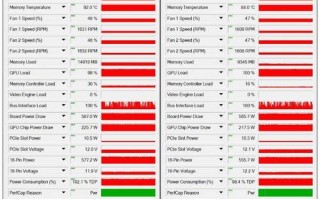
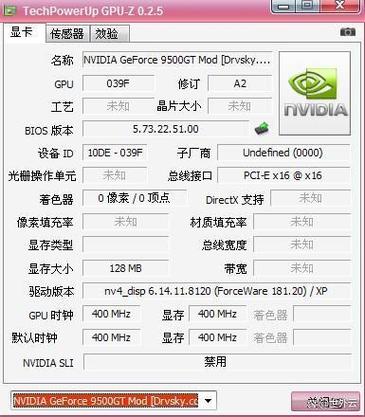
〖壹〗、想要查看电脑GPU(显卡)的负载率,最直接的方法是利用第三方软件。GPU-Z是一款免费且广受好评的工具,它能够详细显示GPU的型号、频率、温度等信息,同时也能实时监控GPU的负载情况。安装并运行GPU-Z后,用户可以轻松地查看GPU的当前负载率。
〖贰〗、在Windows 10系统中,查看电脑GPU负载率的方法如下:需要安装第三方软件GPUZ: 下载并安装GPUZ:首先,从可靠的来源下载GPUZ软件,并确保安装的是最新版本。GPUZ是一款轻量级的绿色软件,无需复杂安装过程。 打开GPUZ:安装完成后,打开GPUZ软件。此时,软件界面将显示独立显卡的各项详细参数。
〖叁〗、软件下载与安装 下载GPU-Z:首先,需要从可靠的软件下载平台或官方网站下载GPU-Z软件。以win10系统为例,可以选取0.2版本或更新版本进行下载。安装软件:GPU-Z是一款绿色软件,无需复杂的安装过程。下载完成后,直接解压并运行即可。
关于如何查看显卡gpu,如何查看显卡配置的介绍到此结束,希望对大家有所帮助。