极智算总结:
gpu卡怎么安装到服务器
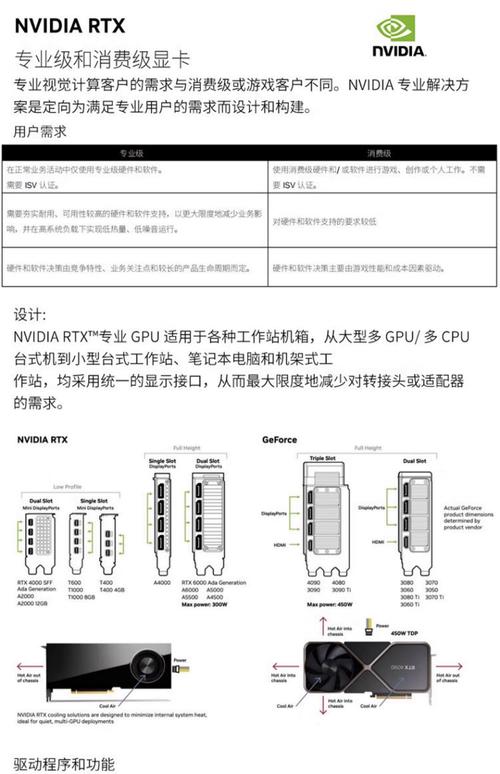
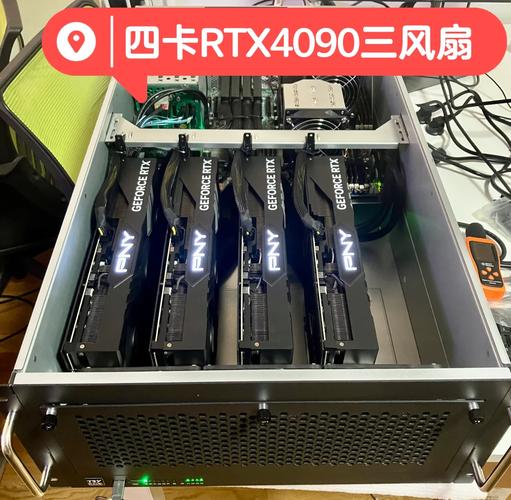
显卡的接口为PCIE接口,是安装在刀片主板的PCIE插槽上的,GPU加速卡的接口为PCIE接口,也是安装在PCIE插槽上的。显卡PCIE接口与GPU加速卡PCIE接口对比,可见完全相同:安装GPU加速卡需要关闭服务器进行安装,安装的操作方式与安装显卡完全相同,对准插槽将GPU加速卡卡入PCIE插槽,锁紧服务器机箱后部的固定装置,完成安装。
使用命令esxcli software vib install -v /tmp/.vib(代表驱动vib文件的实际名称)安装驱动。注意使用绝对路径。安装完毕后,虽然提示“Reboot required: false”,但建议重启主机以确保驱动程序正确加载。启动xorg服务:xorg服务是ESXi主机为虚拟机提供3D硬件加速的服务,必须启动该服务才能使GPU正常工作。
使用sudo apt install nvidia-driver-[版本号]-server命令安装指定版本的驱动程序。重启服务器使驱动程序生效。检查驱动安装情况:使用cat /proc/driver/nvidia/version命令查看驱动版本。使用nvidia-smi命令验证NVIDIA驱动程序是否已正确安装和加载。如响应速度慢,可开启持久模式:sudo nvidia-smi -pm 1。
准备与安装驱动 下载驱动:从NVIDIA官方网站下载与ESXi版本相匹配的驱动安装包,该安装包包含ESXi主机驱动与虚拟机驱动。 兼容性检查:在安装前,确认显卡与物理服务器的兼容性,以避免后续运行问题。安装显卡驱动与配置 上传驱动:将下载的驱动上传至ESXi主机的/tmp目录,并开启SSH服务。
确认服务器的Linux发行版本和内核版本,例如CentOS Linux 9。使用lspci命令查看服务器上是否有可用的GPU显卡,并确认显卡型号,如NVIDIA V100。下载显卡驱动:访问NVIDIA官方网站,根据显卡型号和系统信息选取合适的显卡驱动进行下载。安装驱动前的准备工作:进入root模式:使用su root命令切换到root用户。
用户只需将Riser卡插入主板上的相应插槽,然后将GPU卡安装到Riser卡上即可。这种设计不仅简化了安装过程,还提高了系统的稳定性和兼容性。最后,建议在安装额外的GPU卡之前,详细阅读服务器和GPU卡的用户手册,以确保正确连接供电接口。这样不仅可以避免潜在的问题,还能确保系统的正常运行。
怎么调用服务器的gpu
在VSCode中远程连接到服务器并调用GPU:如果您习惯使用VSCode进行代码开发,可以通过配置远程连接插件(如Remote - SSH)连接到装备了GPU的服务器。在远程服务器上,您可以像在本地一样运行和调试使用GPU加速的代码,如PyTorch等深度学习框架。
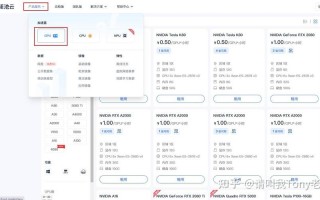
GPU服务器的使用主要包括以下步骤: 明确应用需求:首先确定你要使用GPU服务器进行哪种类型的计算,如深度学习、科学计算或图形渲染等,因为不同的应用对GPU的型号和性能要求不同。 选取云服务提供商:根据你的需求和预算,选取一个合适的云服务提供商,比较其费用、性能、服务质量和支持情况。
管理、磁盘、网络、SSH密钥:在“管理”下方找到“可用性策略”,如需要创建可抢占实例(以相对低廉的费用使用高性能的GPU服务器,但有效期只有24小时,过期或遇到特殊情况会被自动删除),只需将“抢占”设置为开启。SSH密钥部分可以暂时忽略,后续会详细讲解。
下载链接需根据ESXi的具体版本进行选取,确保下载的驱动包包含ESXi主机驱动和虚拟机驱动。GPU显卡与物理服务器兼容性查询:在安装驱动前,务必查询GPU显卡与物理服务器的兼容性。访问NVIDIA官方网站的相关页面(如:NVIDIA vGPU认证服务器),查询并确认兼容性。
如何在服务器使用显卡
方案一(ubuntu-drivers模式):使用sudo ubuntu-drivers devices命令显示系统中检测到的显卡及其推荐的驱动状态。使用sudo ubuntu-drivers install --gpgpu命令自动检测并安装最适合硬件的驱动程序。
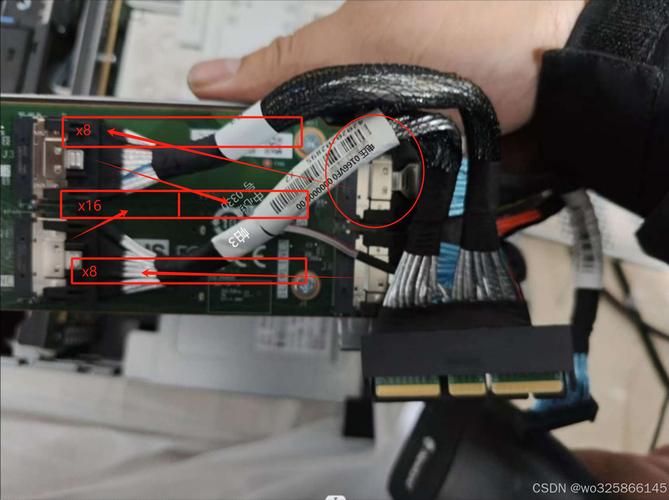
准备工作确认硬件兼容性检查服务器主板是否具备PCIe插槽(通常为x16规格),这是外接显卡的核心接口。若服务器无内置PCIe插槽,需通过PCIe扩展卡或外置显卡坞(如Thunderbolt 3/4接口设备)实现连接,但后者可能受带宽限制影响性能。
我个人偏好第三种方法,因为它对显卡无损。测试了Intel S5000VSA主板,使用PCI-E 8X转16X转接线连接影驰GT240显卡,成功点亮显示器并正常运行,但未安装Windows系统,未能进一步测试显卡性能。尽管如此,这种方法在大多数情况下都是可行的,可以满足临时或偶尔使用服务器作为图形处理设备的需求。
在服务器BIOS中启用PCIe显卡功能。具体操作方法为:进入BIOS界面,找到菜单“Advanced”- “PCI Subsystem Settings”,将“Embedded Video Controller”选项改成“Auto”,然后将“Primary Video Controller”选项改为“PCIe”即可。插入显卡并连接必要的供电线。
GPU服务器与通用服务器的区别
通用服务器:哪里都可以用,比如做私有云、分布式存储、管理节点、HPC通用算力节点等等。两者在业务场景定位上有所不同,GPU服务器更专注于高性能计算和图形处理等领域,而通用服务器则更为通用,适用于多种场景。综上所述,GPU服务器与通用服务器在GPU卡支持数量、类型、机器形态、拓扑结构、功耗、费用以及业务场景定位等方面均存在显著差异。
GPU服务器:通常配备高性能的GPU卡,以及与之匹配的高性能CPU、内存和存储设备。普通服务器:硬件配置相对较为通用,主要根据具体应用场景进行配置。费用:GPU服务器:由于配备了高性能的GPU和其他相关硬件,费用相对较高。普通服务器:费用相对较为亲民,根据具体配置和品牌有所不同。
GPU服务器与普通服务器的硬件区别 GPU服务器和普通服务器之间的主要区别在于它们所针对的工作负载类型以及为此优化的硬件配置。以下是两者之间的一些关键差异:处理器(CPU)普通服务器:通常配备多核高性能中央处理器(CPU),这些CPU适用于处理大量并发请求或执行复杂的计算任务,如数据库查询、Web服务等。
GPU服务器和普通服务器的主要区别如下:核心功能与应用场景 GPU服务器:基于GPU构建,主要应用于视频编解码、深度学习、科学计算等多种需要高性能计算的场景。GPU服务器提供快速、稳定、弹性的计算服务,并具备和标准云服务器一致的管理方式。
GPU服务器和普通服务器的主要区别:GPU服务器是基于GPU的应用于多种场景(如视频编解码、深度学习、科学计算等)的快速、稳定、弹性的计算服务,而普通服务器则主要用于满足日常的网络访问、数据存储和处理等基本需求。
【深度学习】谷歌云GPU服务器创建与使用指南(一)
点击“创建”后,可能会遇到GPU数量为0的情况。这是因为免费用户没有GPU配额。你需要在配额界面升级用户,然后在上方“指标”中搜索“k80”或“P100”,并申请增加限额。很快就会收到Google的邮件,提示你已经提升GPU限额。后续步骤 完成实例创建后,你就可以开始使用Google Cloud的GPU服务器了。
GPU服务器的使用主要包括以下步骤: 明确应用需求:首先确定你要使用GPU服务器进行哪种类型的计算,如深度学习、科学计算或图形渲染等,因为不同的应用对GPU的型号和性能要求不同。 选取云服务提供商:根据你的需求和预算,选取一个合适的云服务提供商,比较其费用、性能、服务质量和支持情况。
GPU选取 GPU是深度学习服务器中的核心组件,负责执行大量的并行计算任务。在选取GPU时,需考虑显存大小、性能、散热方式及费用等因素。主流选取:GTX1080ti和RTX2080ti,这两款显卡显存大(11G),性价比高,适合大多数深度学习任务。
好了,文章到这里就结束啦,如果本次分享的服务器gpu扩展卡怎么用和服务器gpu卡是什么问题对您有所帮助,还望关注下本站哦!