极智算总结:
- Linux服务器如何查看GPU信息
- torch.cuda命令查询
- 如何在服务器使用显卡
- 推荐两个常用的监控服务器GPU使用情况的工具
- 命令查看Linux服务器内存、CPU、显卡、硬盘使用情况
- 服务器常用命令
- 戴尔服务器在不安装系统的情况怎么查看到gpu是否存在
Linux服务器如何查看GPU信息
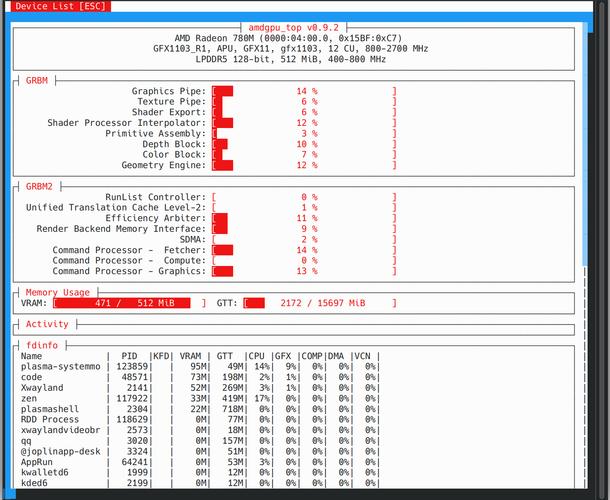
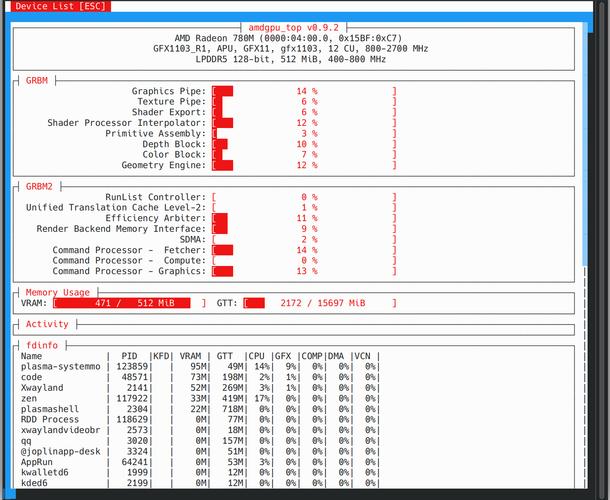
在Linux系统中,可以通过命令行工具查看GPU信息。最基本的命令是使用lspci | grep -i vga,它会列出所有与显卡相关的设备。
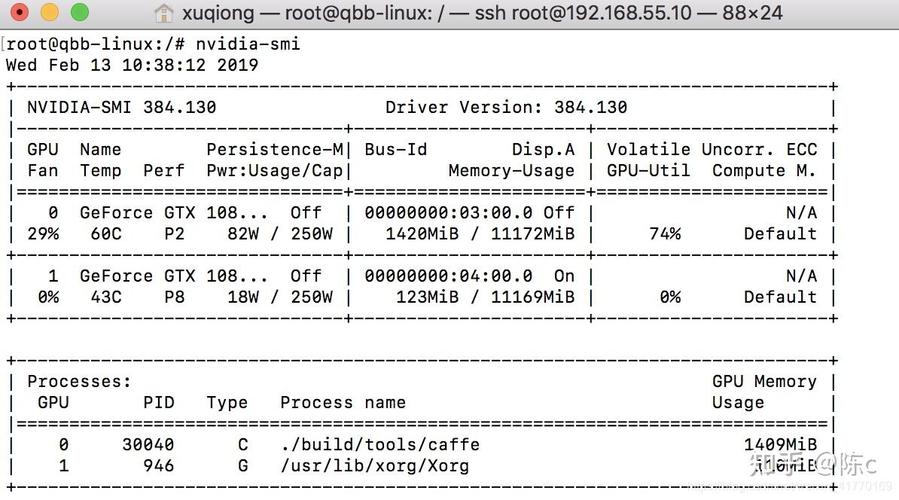
首先,使用nvidia-smi(仅适用于NVIDIA GPU)。运行命令:在终端中执行,可获得所有NVIDIA GPU的详细信息,包括显存使用率、温度等,便于实时监控显卡状态。接着,运用lspci命令查看系统中的PCI设备,包括GPU。终端输入相应命令,列出所有VGA兼容设备,为获取更多GPU信息铺路。
在Linux系统中查看GPU使用情况,可以通过以下步骤实现: 打开终端 在Linux桌面的空白处右击,选取“打开终端”。 使用nvidiasmi命令 输入命令:在终端中输入nvidiasmi。回车运行:按下回车键后,终端将显示GPU的详细使用情况,包括GPU型号、显存使用情况、温度、功耗等信息。
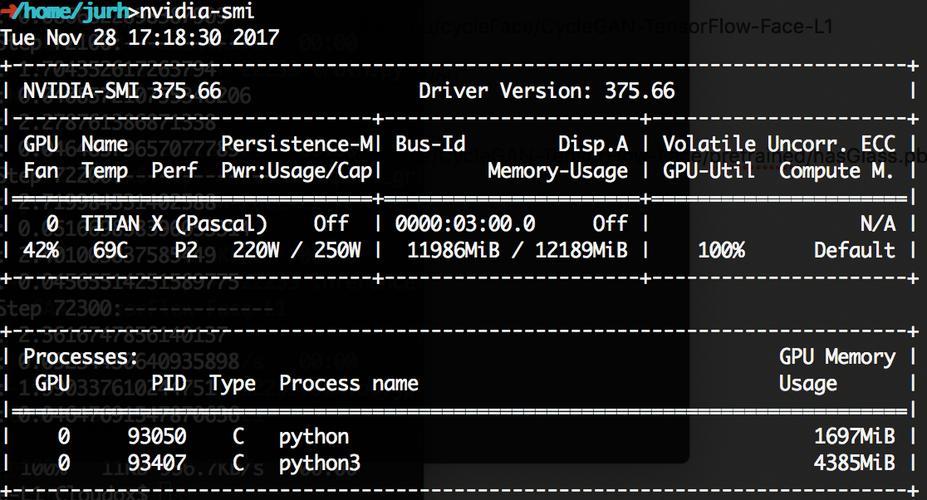
打开终端:首先,在Linux桌面的空白处右击,选取“打开终端”。输入命令:在终端中输入nvidiasmi命令。查看结果:回车运行该命令后,即可显示当前系统中NVIDIA GPU的使用情况,包括GPU的型号、总内存、已用内存、GPU利用率、温度等信息。注意: 该方法适用于安装了NVIDIA驱动的Linux系统。
想要深入了解Linux系统中GPU显卡的具体情况,首先需要安装一个名为hardinfo的工具。安装过程简单,只需在终端输入“sudo apt-get install hardinfo”命令即可。执行该命令后,系统会自动下载并安装hardinfo,安装完成后,只需运行“hardinfo”命令即可查看详细的显卡信息。
torch.cuda命令查询
〖壹〗、使用命令torch.cuda.device_count()检查当前系统中可用的GPU设备数量。判断标准:如果返回值大于0,则表示系统中有可用的GPU设备,从而间接说明torch是GPU版本。进一步,可以使用torch.cuda.get_device_name(i)命令查看每个设备的名称,其中i是设备的索引(从0开始)。
〖贰〗、在Python交互式环境中,输入并执行命令torch.__version__来查询PyTorch的版本。若版本号中包含“cuda”,则表明是GPU版本。例如,“0+cu101”表示该版本支持CUDA 1的GPU。检查CUDA可用性:在Python交互式环境中,导入torch包后,使用命令torch.cuda.is_available。
〖叁〗、答案:torch.cuda.is_available()返回False的原因在于CUDA初始化时遇到了错误,具体是由于nvidia-fabricmanager服务与NVIDIA GPU驱动版本不匹配所导致。以下是详细的排查过程及解决方案:问题排查 确认CUDA环境:使用nvidia-smi命令查看NVIDIA GPU的状态和驱动版本,确认GPU正常工作且驱动已正确安装。
〖肆〗、打开Python的交互式环境,确保你正在使用的conda虚拟环境已经激活。在终端或命令行中,输入以下命令来查看torch的版本:python import torch print(torch.__version__)这将显示你当前环境中torch库的版本号。 下面,查看cuda版本。
〖伍〗、查看当前PyTorch版本 使用Python命令import torch; print(torch.__version__)查看当前安装的PyTorch版本。例如,显示版本为1+cpu,表示当前安装的PyTorch是专为CPU运行而设计的。
〖陆〗、首先,查看CUDA版本:在终端输入命令`nvcc --version`或`nvcc -V`,系统将显示已安装的CUDA版本信息。其次,查看PyTorch版本:在Python环境中,通过运行以下代码获取PyTorch版本:python import torch print(torch.__version__)如果输出的PyTorch版本与CUDA版本兼容,程序会正常运行。
如何在服务器使用显卡
〖壹〗、方案一(ubuntu-drivers模式):使用sudo ubuntu-drivers devices命令显示系统中检测到的显卡及其推荐的驱动状态。使用sudo ubuntu-drivers install --gpgpu命令自动检测并安装最适合硬件的驱动程序。
〖贰〗、我个人偏好第三种方法,因为它对显卡无损。测试了Intel S5000VSA主板,使用PCI-E 8X转16X转接线连接影驰GT240显卡,成功点亮显示器并正常运行,但未安装Windows系统,未能进一步测试显卡性能。尽管如此,这种方法在大多数情况下都是可行的,可以满足临时或偶尔使用服务器作为图形处理设备的需求。
〖叁〗、在服务器BIOS中启用PCIe显卡功能。具体操作方法为:进入BIOS界面,找到菜单“Advanced”- “PCI Subsystem Settings”,将“Embedded Video Controller”选项改成“Auto”,然后将“Primary Video Controller”选项改为“PCIe”即可。插入显卡并连接必要的供电线。
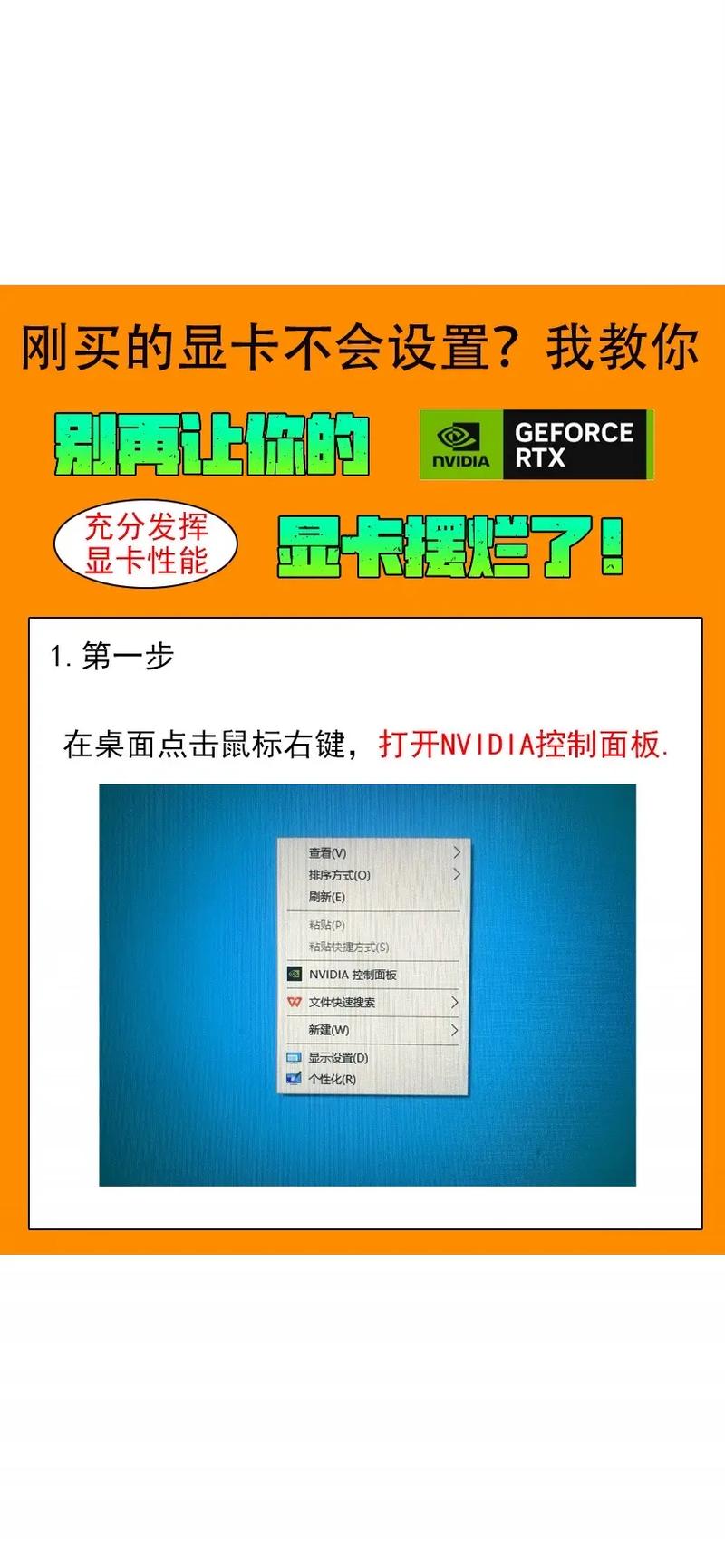
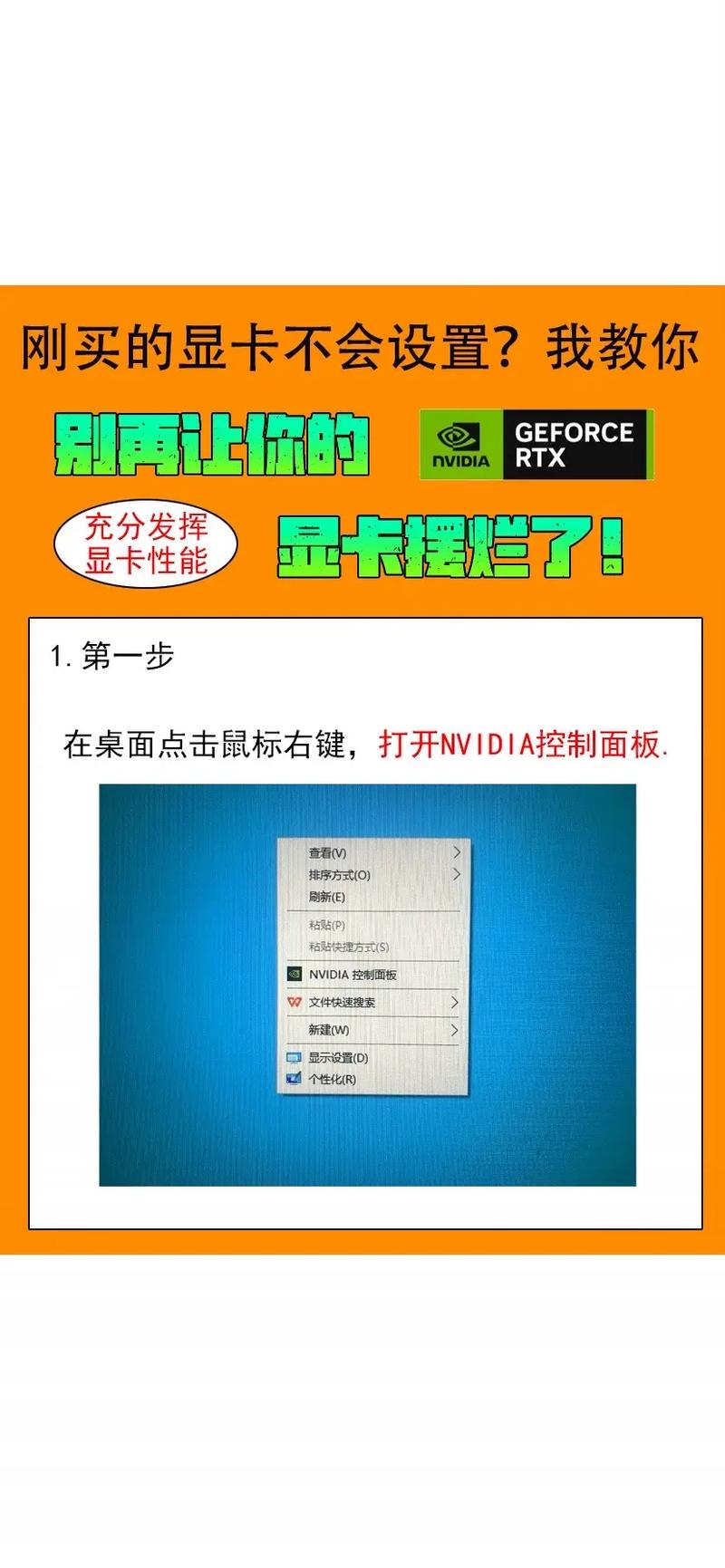
〖肆〗、单击桌面左下角【开始】,选取【控制面板】。 点击控制面板中【NVIDIA控制面板】。 选取左侧的【管理3D设置】。 在管理3D设置中选取【程序设置】。 在【选取要自定义的程序】下面选取需要设置的程序。 然后在【为此程序选取首选图形处理器】下面选取【高性能NVIDIA处理器】。
〖伍〗、在安装驱动前,务必查询GPU显卡与物理服务器的兼容性。访问NVIDIA官方网站的相关页面(如:NVIDIA vGPU认证服务器),查询并确认兼容性。安装显卡驱动 上传驱动vib文件:将下载的驱动vib文件上传到ESXi主机的/tmp目录下。开启SSH服务,并将主机进入维护模式。
推荐两个常用的监控服务器GPU使用情况的工具
nvidia-smi 简介:nvidia-smi是NVIDIA驱动程序提供的一个命令行工具,用于监视和管理NVIDIA GPU设备。它能够显示GPU的利用率、温度、功耗、显存使用情况等关键信息。安装:首先,确保计算机上已经安装了NVIDIA显卡驱动程序。可以从NVIDIA官方网站下载并安装适用于显卡型号的最新驱动程序。
gpustat 简介:gpustat 是一个 Python 编写的工具,用于以彩色并简约的方式显示 GPU 的使用情况。它相比 nvidia-smi 更加友好和直观。使用方法:在终端输入 gpustat 可以获取 GPU 的使用情况。
nvitop:我自研的nvitop工具,旨在为GPU进程监控提供全面的解决方案。nvitop不仅为top命令提供了GPU版功能,还支持实时更新与交互操作。它已多次更新,增加新功能如进程排序、帮助界面、CUDA_VISIBLE_DEVICES工具、树视图功能以及更好的Windows兼容性等。
Glances是一款跨平台的系统监控工具,能够监控GPU和显存占用率。以下是关于Glances的详细解主要功能:实时监控:Glances能以最小的空间展示大量系统信息,包括CPU、内存、磁盘、网络等使用情况。
nvidia-smi指令 简介:nvidia-smi(NVIDIA System Management Interface)是NVIDIA提供的一个命令行工具,用于管理和监控NVIDIA GPU设备。它可以显示GPU的利用率、温度、功耗、内存使用情况等关键信息。使用方法:在终端或命令行界面中输入nvidia-smi,即可显示当前系统中所有NVIDIA GPU的状态信息。
sudo nvidia-smi --gpu-reset -i 2 功能:强行重置指定的GPU(本例中为二号卡),通常用于解决GPU挂起或无法释放显存的问题。注意:此操作可能会导致正在该GPU上运行的进程被终止。nvitop 功能:一个基于终端的GPU监控工具,可以实时显示GPU的使用情况,包括显存、GPU负载等。
命令查看Linux服务器内存、CPU、显卡、硬盘使用情况
〖壹〗、通过此命令,可以了解到服务器的内存条数以及是否有空余插槽。查看硬盘信息:硬盘大小:使用命令fdisk -l | grep Disk,该命令会列出所有磁盘的大小信息。例如,Disk /dev/cciss/c0d0: 147 GB, 146778685440 bytes表示某个硬盘的大小为147G。
〖贰〗、查看CPU使用率top命令 top命令是一个动态显示系统资源使用情况的工具。在top界面中,%CPU列显示了每个进程占用的CPU使用率。可以通过按P键对进程按照CPU使用率进行排序。htop命令(如果已安装)htop是top命令的增强版,提供了更友好的界面和更多的功能。
〖叁〗、要查看具体某个文件或者文件夹的大小的话,可以使用下面的命令:du命令可以查看文件或文件夹的磁盘使用空间,而-h参数的意思是使用GB、MB等易读的格式。如果不带--max-depth参数,那么将循环列出文件夹下所有文件和文件夹占用的空间,带此参数,则是指定深入目录的层数。
〖肆〗、在Linux服务器上查询内存使用情况,可以通过以下多种命令来实现:free命令:使用free -h命令,可以快速查看内存的使用情况,包括总内存、已用内存、空闲内存、共享内存、缓冲区/缓存以及可用内存等,以人类可读的格式(如KB、MB、GB)显示。
〖伍〗、在Linux服务器中,查看CPU使用率、内存占用情况可以通过以下命令实现:CPU使用率: top命令: 输入top后回车,可以查看实时的系统信息,包括各个进程的CPU使用率。 在top界面中,%CPU列表示每个进程的CPU使用率。
〖陆〗、Top命令提供了详细的系统信息,包括PID、USER(进程所有者)、PR(进程优先级)、NI(进程优先级数值)、VIRT(虚拟内存大小)、RES(物理内存大小)、SHR(共享内存大小)、S(进程状态)、%CPU(CPU使用率)、%MEM(物理内存百分比)、TIME+(总CPU时间)以及Command(启动命令名称)。
服务器常用命令
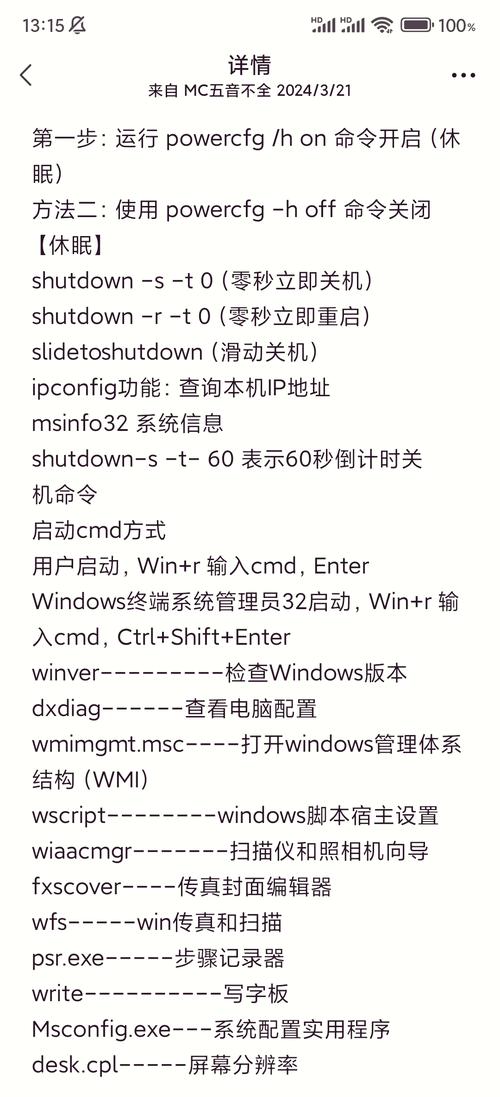
服务器常用命令涵盖多个方面,包括GPU管理、环境管理、文件操作、运行脚本等。以下是一些常用的服务器命令及其解释:GPU管理命令nvidia-smi 功能:显示NVIDIA GPU的详细信息,包括显存使用情况、GPU温度、正在运行的进程等。示例:直接运行nvidia-smi即可查看当前所有GPU的状态。
Minecraft服务器常用指令:/help:显示可用的命令列表。/list:显示所有在线玩家。/say:广播消息。/me:以第三人称描述一件事。/msg 或 /tell:发送私信给指定玩家。/ignore:屏蔽或取消屏蔽其他玩家。/mute:禁言或取消禁言玩家。/kick:踢出指定的玩家并提供理由。
命令:top说明:该命令会实时显示当前机器上的各种进程信息,包括进程号(PID)、CPU使用率、内存使用率等。通过该命令,用户可以监控系统的运行状态,及时发现并处理异常进程。要退出top命令,只需按Ctrl+C。
《饥荒:联机版》服务器常用指令一览:服务器启动参数:-console:启用控制台。-conf_dir:指定配置文件目录。玩家管理指令:c_connect(, 10999, 000):直连服务器,需填写IP、端口和密码。TheNet:Kick(userid):踢出指定用户ID的玩家。
命令示例:vmstat -s 说明:vmstat命令是一个用于显示系统性能信息的命令,其中-s选项表示显示系统的内存使用情况以及其他系统性能统计信息。这个命令可以提供更全面的系统性能数据,但相对于free命令来说,内存信息的展示可能不够直观。
大部分命令需要管理员权限执行。以下为 Minecraft 服务器常用指令概览,分为后台和游戏内指令:后台指令无需加斜杠,游戏内指令需要。
戴尔服务器在不安装系统的情况怎么查看到gpu是否存在
〖壹〗、戴尔服务器在不安装系统的情况下,可以通过进入BIOS设置来查看GPU是否存在。具体步骤如下:启动或重启服务器:首先,需要启动或重启戴尔服务器,以便进入BIOS设置界面。进入BIOS设置界面:当服务器启动时,在戴尔标志显示时迅速按下F2键。这是进入戴尔服务器BIOS设置的常用快捷键。
〖贰〗、设置独显步骤进入BIOS:开机按F2或Del键(不同品牌可能不同,戴尔服务器通常为F2)。切换高级模式:按F7进入高级设置界面。定位显示设置:依次进入“Advanced → System Agent (SA) Configuration → Graphics Configuration”。
〖叁〗、打开“开始”菜单,选取“控制面板”。 在控制面板中选取“系统和安全”。 然后选取“系统”。 在“系统”页面中,可以查看笔记本的处理器、内存和操作系统等信息。 要查看显卡信息,可以打开“设备管理器”。 在设备管理器中展开“显示适配器”。
〖肆〗、检查显卡驱动 确保驱动正常安装和更新:独立显卡不工作的一个常见原因是驱动问题。建议访问戴尔官方网站,根据笔记本型号下载并安装最新的显卡驱动程序。BIOS设置 对于Precision 5530等型号:由于BIOS中未提供可切换显卡的选项,所有视频通过集成的Intel GPU进行路由。
〖伍〗、桌面空白处,点击右键,在打开的菜单项中,选取显示设置。Ⅱ win10电脑显卡怎么查看 现在的win10系统电脑普遍都安装了独立显卡。
〖陆〗、win10怎么查看电脑配置 系统属性查看电脑配置 在win10 系统的开始菜单上右击,点击“控制面板”选项,再点击“系统安全”中的“系统” ,然后就有电脑的整体配置情况了。如下图。在打开的directX系统诊断信息中,就会看到电脑的配置信息。在“显示”菜单项,可以看到显卡的信息。
查看服务器gpu信息命令的介绍就聊到这里吧,感谢你花时间阅读本站内容,更多关于查看服务器性能参数、查看服务器gpu信息命令的信息别忘了在本站进行查找喔。