极智算总结:
- 怎么用GPUZ看显卡好不好
- 怎么用gpuz看显卡好不好
- 怎么看显卡好坏教你查看电脑显卡性能
- gpuz显卡检测详细教程
- 如何查看gpu好坏
- 教大家gpu-z怎么看显卡好坏?
- gpuz怎么看显卡好坏
- GPUZ如何查看显卡好坏
- gpu-z怎么看显卡好坏的详细介绍
- 电脑gpu在哪里能看到显卡在电脑哪里查看
怎么用GPUZ看显卡好不好
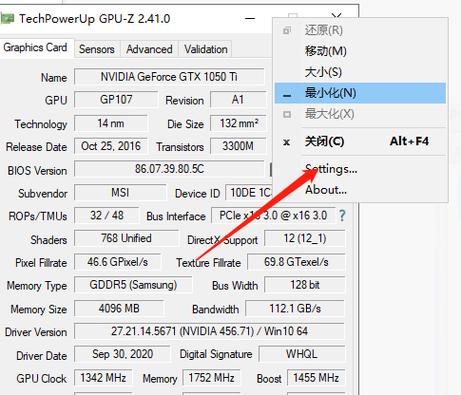
〖壹〗、首先,确保已经安装了新版GPU-Z软件,并双击打开它。在软件界面中,可以看到显卡的各种详细参数。了解参数详情:将鼠标悬停在界面上的某个参数上,GPU-Z会显示该参数的详细介绍,这有助于了解显卡的各项性能指标。查看显卡体质:要查看显卡的体质(ASIC Quality),需要右键单击GPU-Z工具的标题栏。
〖贰〗、判断显卡体质可以使用GPU-Z软件,具体方法如下:打开GPU-Z软件:安装并打开GPU-Z软件,该软件将显示各种显卡的信息和参数。选取ASIC Quality选项:在GPU-Z的主界面中,点击“高级”选项卡。在下拉框中选取“ASIC Quality”,这是用于衡量显卡体质的关键指标。
〖叁〗、首先,我们下载以安装GPU-Z中文版本。打开GPU-Z软件后,我们可以直接查看图形卡的详细参数。如果GPU-Z给出的图形卡的参数不紧,我们可以将鼠标放在参数上,然后将显示指令,非常方便非常方便。在GPU-Z传感器功能中,我们可以看到GPU核心时钟,GPU显示时钟,GPU温度,GPU功率和GPU负载。
〖肆〗、在gpu-z的主界面中,将鼠标光标移动到标题栏上,然后右键点击。选取“Read ASIC quality”:在弹出的右键菜单中,选取“Read ASIC quality”这一项。查看显卡体质:如果你的显卡支持查看体质,gpu-z将显示一个百分比值,即“ASIC quality xx%”。
怎么用gpuz看显卡好不好
首先,确保已经安装了新版GPU-Z软件,并双击打开它。在软件界面中,可以看到显卡的各种详细参数。了解参数详情:将鼠标悬停在界面上的某个参数上,GPU-Z会显示该参数的详细介绍,这有助于了解显卡的各项性能指标。查看显卡体质:要查看显卡的体质(ASIC Quality),需要右键单击GPU-Z工具的标题栏。
判断显卡体质可以使用GPU-Z软件,具体方法如下:打开GPU-Z软件:安装并打开GPU-Z软件,该软件将显示各种显卡的信息和参数。选取ASIC Quality选项:在GPU-Z的主界面中,点击“高级”选项卡。在下拉框中选取“ASIC Quality”,这是用于衡量显卡体质的关键指标。
首先,我们下载以安装GPU-Z中文版本。打开GPU-Z软件后,我们可以直接查看图形卡的详细参数。如果GPU-Z给出的图形卡的参数不紧,我们可以将鼠标放在参数上,然后将显示指令,非常方便非常方便。在GPU-Z传感器功能中,我们可以看到GPU核心时钟,GPU显示时钟,GPU温度,GPU功率和GPU负载。
下载安装GPU-Z软件:首先,确保你已经下载并安装了GPU-Z软件。如果没有,可以从官方网站或其他可信来源进行下载。安装完成后,运行软件。 查看显卡基本参数:运行GPU-Z后,第一个窗口会显示显卡的工艺、显存等基本参数。这些参数对于了解显卡的基本信息很有帮助。
gpu-z将显示一个百分比值,即“ASIC quality xx%”。这个百分比值代表了显卡的体质,数值越高通常表示显卡的体质越好,性能可能更稳定。如果显卡不支持查看体质,gpu-z将显示相应的提示信息。通过以上步骤,你可以轻松地使用gpu-z查看显卡的详细参数以及体质信息,从而更好地了解你的显卡性能和状态。
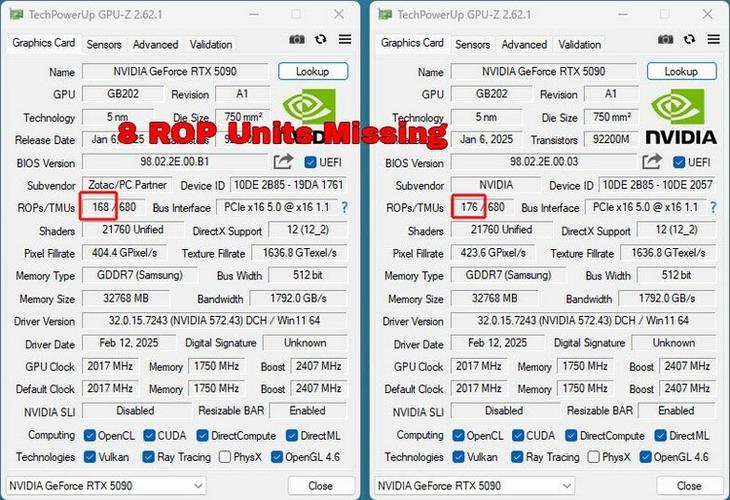
使用GPUZ查看显卡好坏的关键在于理解并比较以下显卡参数:显示核芯/核芯代号:研发公司的内部编号,代号越大通常代表性能越高。核心工艺:以纳米为单位,数值越小,工艺越先进,功耗和性能通常越好。流处理器数量:越多代表显卡的处理能力越强,直接影响显卡的运算性能。
怎么看显卡好坏教你查看电脑显卡性能
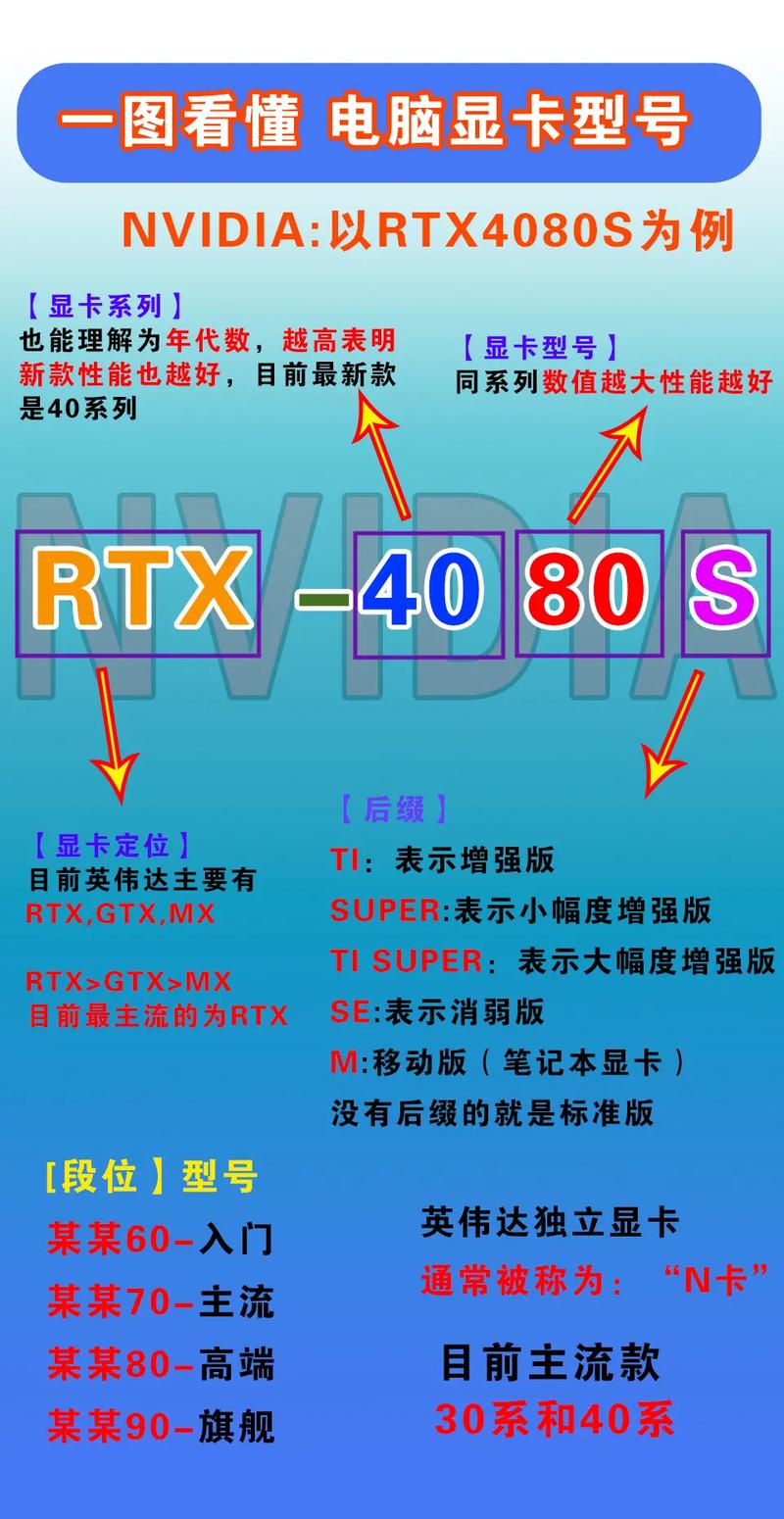
显卡型号的查看 显卡型号通常印在显卡的实体上,或者在购买时可以从产品包装、说明书或商家提供的详细参数中查看。此外,安装显卡后,也可以通过电脑的系统信息或专业的硬件检测软件(如鲁大师、GPU-Z等)来查看显卡的型号。英伟达(NVIDIA)显卡性能判别 前缀:GTX代表比较高端系列,GT次之,M代表移动版。
查看电脑显卡好坏及鉴别显卡性能的指南如下:关注显卡核心参数 显存位宽:显存位宽越大,显卡在短时间内传输的数据量就越大,显卡性能越强。常见的显存位宽有64位、128位、256位和512位等。频率:频率反映了显卡处理数据的速度,显存的频率越快,显卡性能越好。
显卡型号的查看 显卡型号通常印在显卡的电路板上,或者在显卡的包装盒、说明书上标注。在购买或查看电脑配置时,也可以通过系统信息或硬件检测软件(如鲁大师、GPU-Z等)来查看显卡型号。英伟达(NVIDIA)显卡性能判别 前缀:GTX为比较高端系列,GT次之,M代表移动版(笔记本用)。
方法一:通过鲁大师检测显卡 我们可以通过鲁大师来判断显卡的性能。然后打开、我们首先在电脑桌面上找到鲁大师图标。CPU,内存等多项性能,可以看到显卡,接着在鲁大师的主界面中。我们点击左侧的显卡选项、如果需要查看电脑显卡的性能,然后点击显示,在下面就可以看到显卡的相关信息。
gpuz显卡检测详细教程
步骤:在GPU-Z主界面上方右击,选取“settings”进入设置界面,然后在选项栏中选取最右边的“ASIC”选项。关注点:ASIC质量(或体质)是判断显卡性能稳定性的一个重要指标。对于有锁显卡,其ASIC质量可能因厂商锁定而有所差异。然而,需要注意的是,并非所有显卡都支持ASIC质量检测,因此这一步可能不适用于所有情况。
【Directx 支持】:简称DX,是微软编写的程序,作用于多媒体指令,在显卡方面,就是针对画面特效,近来比较高级别是DX12(Windows 10)。【像数填充率】:光栅工作的数据处理流量,公式GPU频率×光栅=像数填充率。
先打开GPU-Z。如下:在这个界面上可以看到很多数据项,它们是显卡的详细参数。对于这些参数的gpu-z卡识别工具,可以将鼠标悬停在某个参数上,查看该参数的详细介绍。要查看图形卡的体能,只需右键单击GPU-Z工具的标题栏,然后单击[ReadasicQuality]项即可查看图形卡的体能。
运行GPU Z 双击桌面上的GPU Z图标或通过开始菜单找到并运行软件。查看显卡信息 Summary标签页:显示显卡的基本信息,如型号、核心频率、显存容量等。GPU-Z标签页:显示显卡的详细信息,涵盖核心、显存、功耗、温度等。Memory标签页:展示显存的详细信息,如显存容量、显存频率、显存位宽等。
如何查看gpu好坏
〖壹〗、查看GPU好坏的方法主要包括使用系统自带工具、第三方软件以及进行性能测试。系统自带工具如Windows的任务管理器,在“性能”选项卡下可以找到GPU的相关信息,这可以帮助用户快速了解GPU的当前状态,包括使用率、温度等基本信息。然而,这些信息相对基础,可能不足以全面评估GPU的性能和健康状况。
〖贰〗、使用GPU-Z查看显卡好坏的方法如下: 下载并安装GPU-Z:首先,需要从官方网站或可信来源下载GPU-Z中文版并安装。安装完成后,打开软件,即可直接看到显卡的各项详细参数。 查看显卡参数:GPU-Z界面上会显示显卡的各种参数,包括GPU型号、制造工艺、核心频率、显存频率、显存类型、显存容量等。
〖叁〗、首先,我们下载以安装GPU-Z中文版本。打开GPU-Z软件后,我们可以直接查看图形卡的详细参数。如果GPU-Z给出的图形卡的参数不紧,我们可以将鼠标放在参数上,然后将显示指令,非常方便非常方便。在GPU-Z传感器功能中,我们可以看到GPU核心时钟,GPU显示时钟,GPU温度,GPU功率和GPU负载。
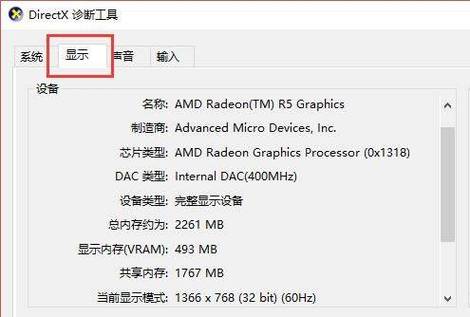
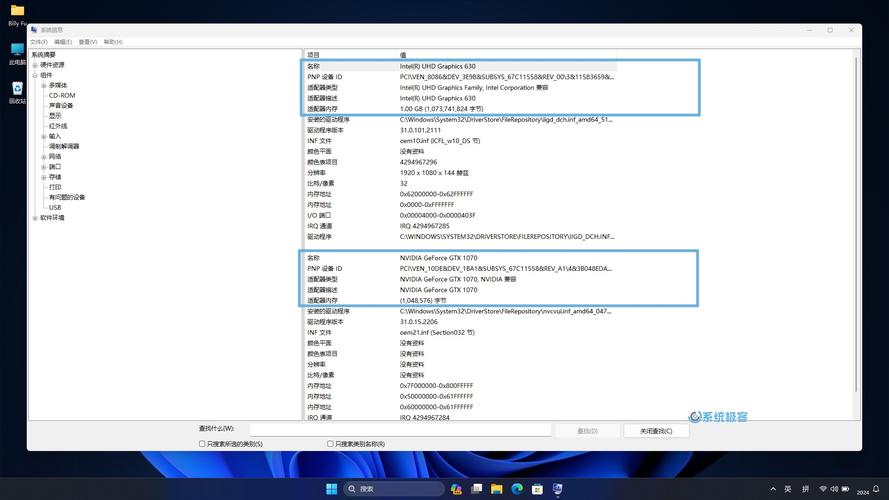
〖肆〗、在Windows系统中,可以利用DirectX诊断工具(dxdiag)来查看显存的总量等信息。但请注意,这主要是查看显存的总量,而非直接测试其好坏。任务管理器中的性能选项卡也可以实时显示已用/可用显存,有助于观察显存的使用情况,但同样不能直接判断显存是否损坏。
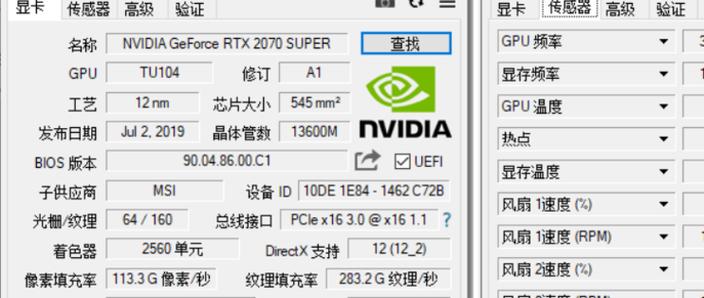
〖伍〗、gpuz怎么看显卡好坏?方法如下:安装好gpu-z运行以后。第一个界面就是显卡的相关参数如:显卡的工艺,显存等等这样相关参数。根据自己的需要去了解它的参数吧!sensors 这一项下面有一点像电脑中的任务管理器,它里显示的大概意思是显示的GPU使用情况:如GPU,内存,湿度等等这些信息。
教大家gpu-z怎么看显卡好坏?
〖壹〗、查看显卡参数:GPU-Z界面上会显示显卡的各种参数,包括GPU型号、制造工艺、核心频率、显存频率、显存类型、显存容量等。这些参数是评估显卡性能的重要指标。将鼠标悬停在某个参数上,GPU-Z会显示该参数的详细说明,帮助用户更好地理解其含义。
〖贰〗、gpuz怎么看显卡好坏?方法如下:安装好gpu-z运行以后。第一个界面就是显卡的相关参数如:显卡的工艺,显存等等这样相关参数。根据自己的需要去了解它的参数吧!sensors 这一项下面有一点像电脑中的任务管理器,它里显示的大概意思是显示的GPU使用情况:如GPU,内存,湿度等等这些信息。
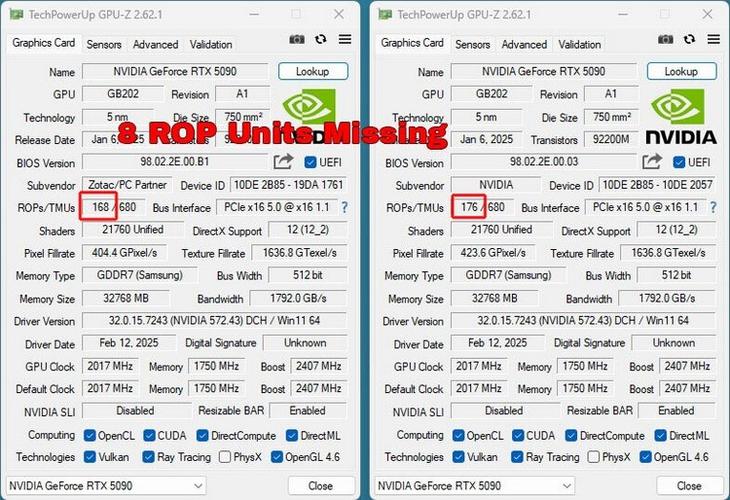
〖叁〗、使用GPU-Z查看显卡是否为矿卡:- 下载GPU-Z测试软件:首先,需要从可靠的来源下载并安装GPU-Z软件。- 记录参数:运行GPU-Z后,记录下显卡的各项参数,包括品牌、型号、序列号等。
gpuz怎么看显卡好坏
进入设置界面:在GPU-Z界面上方空白处右键单击,选取“设置”选项,进入设置界面。查看显卡体质:在设置界面中,可以找到“ASIC质量”等数值,这些数值反映了显卡的体质,即显卡的稳定性和超频潜力。体质较好的显卡通常具有更高的稳定性和更好的超频表现。
打开GPU-Z:首先,确保已经安装了新版GPU-Z软件,并双击打开它。在软件界面中,可以看到显卡的各种详细参数。了解参数详情:将鼠标悬停在界面上的某个参数上,GPU-Z会显示该参数的详细介绍,这有助于了解显卡的各项性能指标。
使用GPU-Z查看显卡好坏的方法如下: 下载并安装GPU-Z:首先,需要从官方网站或可信来源下载GPU-Z中文版并安装。安装完成后,打开软件,即可直接看到显卡的各项详细参数。 查看显卡参数:GPU-Z界面上会显示显卡的各种参数,包括GPU型号、制造工艺、核心频率、显存频率、显存类型、显存容量等。
直接影响显卡的运算能力,更高的频率通常意味着更强的性能。显存:存储和交换数据,容量和频率越高,性能越好,但需与核心处理能力相匹配。显存位宽:决定数据传输速率,位宽越大,数据传输量越大,对显卡性能有重要影响。注意事项: 显存容量和带宽并非越高越好,而是要与核心处理能力相匹配。
GPUZ如何查看显卡好坏
进入设置界面:在GPU-Z界面上方空白处右键单击,选取“设置”选项,进入设置界面。查看显卡体质:在设置界面中,可以找到“ASIC质量”等数值,这些数值反映了显卡的体质,即显卡的稳定性和超频潜力。体质较好的显卡通常具有更高的稳定性和更好的超频表现。
使用GPU-Z查看显卡好坏的方法如下: 下载并安装GPU-Z:首先,需要从官方网站或可信来源下载GPU-Z中文版并安装。安装完成后,打开软件,即可直接看到显卡的各项详细参数。 查看显卡参数:GPU-Z界面上会显示显卡的各种参数,包括GPU型号、制造工艺、核心频率、显存频率、显存类型、显存容量等。
使用GPUZ查看显卡好坏的关键在于理解并比较以下显卡参数:显示核芯/核芯代号:研发公司的内部编号,代号越大通常代表性能越高。核心工艺:以纳米为单位,数值越小,工艺越先进,功耗和性能通常越好。流处理器数量:越多代表显卡的处理能力越强,直接影响显卡的运算性能。
在使用GPU-Z检查显卡好坏时,首先应当查看显卡的各项详细参数。如果您不熟悉这些参数,将鼠标悬停在参数上即可看到详细的说明,便于理解和使用。GPU-Z的传感器功能可以提供GPU核心时钟、显示时钟、温度、功率及负载等信息。这些数据能够帮助您全面了解显卡的运行状态。
打开GPU-Z:首先,确保已经安装了新版GPU-Z软件,并双击打开它。在软件界面中,可以看到显卡的各种详细参数。了解参数详情:将鼠标悬停在界面上的某个参数上,GPU-Z会显示该参数的详细介绍,这有助于了解显卡的各项性能指标。
gpu-z怎么看显卡好坏的详细介绍
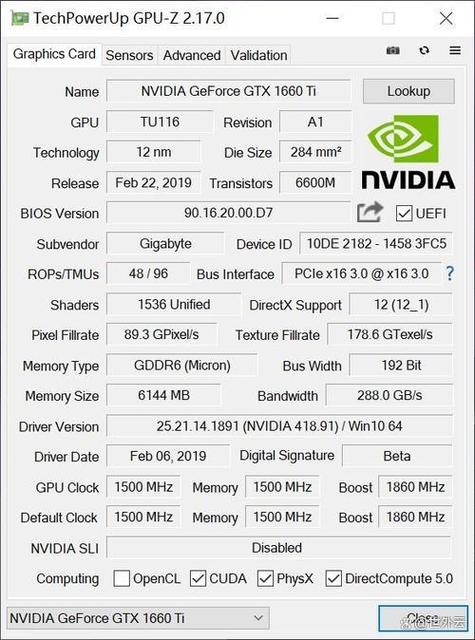
〖壹〗、GPU-Z查看显卡好坏的详细介绍:查看显卡基本信息 显卡名称与GPU英文名:在GPU-Z界面中,可以直观看到显卡的名称以及GPU的英文名称,这是识别显卡型号的基础。工艺与芯片大小:这些信息反映了显卡的制造工艺水平和芯片的物理尺寸,对理解显卡的性能和功耗有一定帮助。
〖贰〗、如果显卡支持查看体质,GPU-Z会显示一个百分比值,如“ASIC Quality xx%”。这个值反映了显卡的体质状况,百分比越高通常表示体质越好。如果显卡不支持查看体质,GPU-Z会显示相应的提示信息。注意:不是所有显卡都支持通过GPU-Z查看体质,这取决于显卡的型号和制造商。
〖叁〗、第一步:下载并安装GPU-Z软件推荐下载中文版GPU-Z,以便更直观地查看显卡信息。安装后打开软件,主界面会显示显卡的基本参数,包括名称、GPU英文名、制程工艺、芯片尺寸、显存类型及容量等。用户可通过对比官方数据验证显卡真伪,若信息完全一致则可确认正品。
〖肆〗、查看显卡参数:GPU-Z界面上会显示显卡的各种参数,包括GPU型号、制造工艺、核心频率、显存频率、显存类型、显存容量等。这些参数是评估显卡性能的重要指标。将鼠标悬停在某个参数上,GPU-Z会显示该参数的详细说明,帮助用户更好地理解其含义。
〖伍〗、GPU-Z查看好的和坏显卡 首先,我们下载以安装GPU-Z中文版本。打开GPU-Z软件后,我们可以直接查看图形卡的详细参数。如果GPU-Z给出的图形卡的参数不紧,我们可以将鼠标放在参数上,然后将显示指令,非常方便非常方便。
电脑gpu在哪里能看到显卡在电脑哪里查看
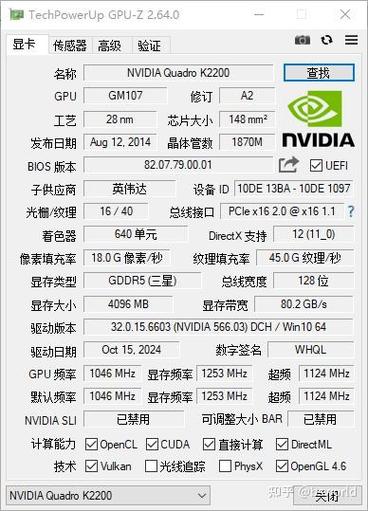
〖壹〗、右击计算机 然后点击设备管理器 找到显示适配器就可以看见。
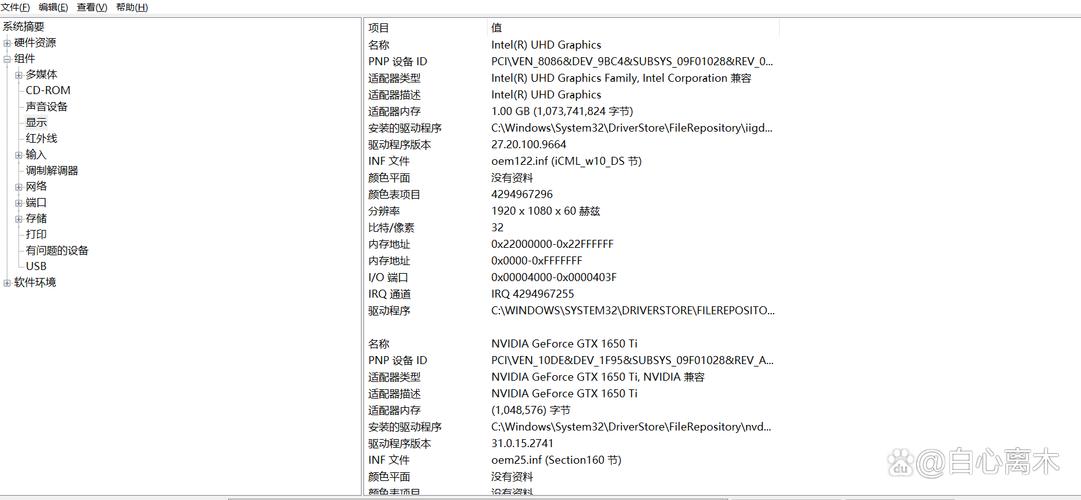
〖贰〗、方法一:使用Windows自带的dxdiag工具 打开dxdiag工具 同时按下键盘上的Win键和R键,打开“运行”对话框。在“运行”对话框中输入dxdiag,然后点击“确定”或按下回车键。运行dxdiag 如果是第一次运行dxdiag,系统可能会弹出一个提示窗口,询问是否允许检查驱动程序签名。点击“是(Y)”继续。
〖叁〗、同时按下Windows键和R键,在运行里面输入“dxdiag”。若弹出一个DirectX诊断工具对话框,提示我们是否希望检查,点击确定即可。
〖肆〗、答案:查看GPU和CPU信息的方式有多种。在Windows系统中,可以通过任务管理器来查看。打开任务管理器后,切换到“性能”选项卡,在这里能看到CPU的使用情况图表以及相关核心参数,如CPU使用率、核心数等。对于GPU信息,若电脑安装了NVIDIA显卡,还会显示GPU的使用情况,包括GPU使用率、显存使用情况等。
〖伍〗、在桌面上找到“我的电脑”,右键“我的电脑”选取属性。2,在点开的属性里选取“硬件”——“设备管理器”3,打开设备管理器后,我们在最下面的会看到一个“显示卡”,这就是你的显卡型号及其相关信息。
〖陆〗、步骤一:在桌面空白处右键单击“计算机”或“此电脑”图标,然后选取“属性”。步骤二:在弹出的系统属性窗口中,点击左侧的“设备管理器”选项。其次,在设备管理器中找到显示适配器:步骤三:在设备管理器列表中,找到并展开“显示适配器”一栏。
关于显卡gpu在哪里看好坏到此分享完毕,希望能帮助到您。