极智算总结:
- 如何在Linux系统中安装GPU驱动
- 不再被GPU各种驱动绑架!一站式解决GPU问题
- 如何搭建多人共用的gpu服务器?
- 如何在服务器使用显卡
- GPU集群如何搭建
- 【深度学习】谷歌云GPU服务器创建与使用指南(一)
- 如何使用gpu
如何在Linux系统中安装GPU驱动
〖壹〗、确认GPU型号 使用命令lspci | grep i nvidia来识别你的GPU型号,这是选取对应驱动程序的基础。选取并安装CUDA和驱动程序 确定版本:对于PyTorch等深度学习框架,推荐使用CUDA 18配合NVIDIA驱动450.80.02或更新版本。
〖贰〗、在Linux系统中安装GPU驱动,可以按照以下步骤进行:版本对齐:选取合适的版本:确保选取的CUDA版本与GPU驱动程序版本相匹配,通常推荐使用CUDA的最新稳定版本,以保证最佳性能和兼容性。访问NVIDIA官方网站:访问NVIDIA的CUDA Toolkit Archive页面,根据GPU型号和操作系统选取相应的版本。
〖叁〗、欲在Linux环境下查看GPU显卡及安装驱动,关键命令与步骤如下。首先,使用`nvidia-smi`命令,它能直观显示GPU状态,如:GPU名称、计算速度、温度等,帮助诊断硬件问题。安装过程分三步。第一步,访问NVIDIA官方网站,根据系统类型下载合适的驱动。第二步,执行安装程序。
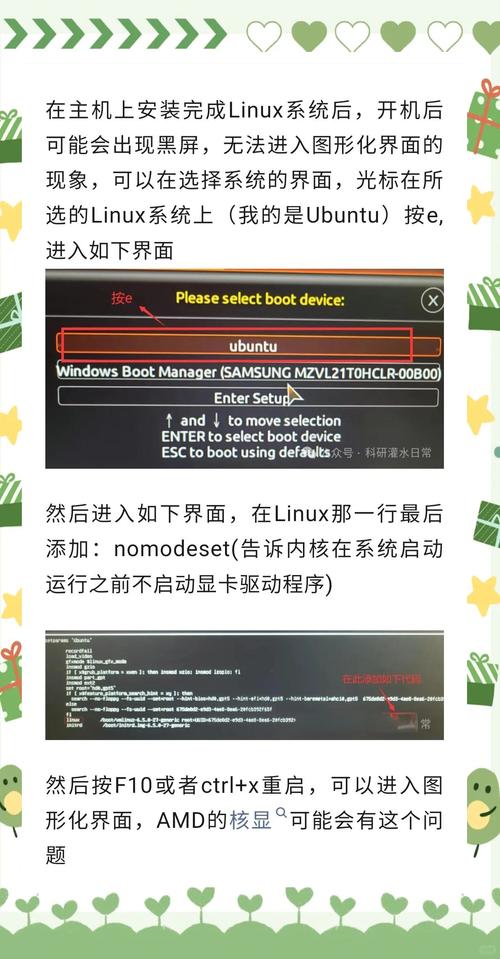
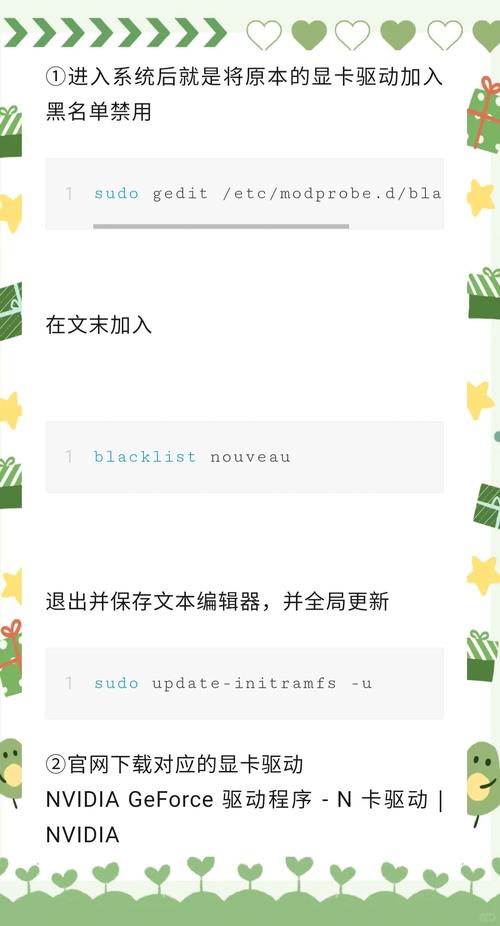
〖肆〗、在Linux/Ubuntu系统中安装NVIDIA驱动的步骤及问题解决策略如下:准备阶段:确认硬件信息:确保你知道自己的NVIDIA GPU型号,例如GTX 1060。下载对应驱动:根据GPU型号,从NVIDIA官方网站下载适用于你的Linux/Ubuntu系统的驱动程序。禁用开源驱动Nouveau:在命令模式下输入相关指令,保存并重启电脑。
〖伍〗、安装步骤包括使用dpkg安装显卡驱动,通过设置环境变量mthreads_visible_devices指定特定GPU设备到容器中,以及使用mthreads-driver_capabilities控制容器中用户态驱动程序的能力。在Docker环境中,可使用环境变量设置这些参数。
不再被GPU各种驱动绑架!一站式解决GPU问题
〖壹〗、不再被GPU各种驱动绑架!一站式解决GPU问题 对于需要进行AI项目的同学而言,寻找和支持各种版本的GPU驱动无疑是一项艰巨的任务。找到驱动后又常常面临各种不兼容的问题,这极大地影响了项目的进度和效率。然而,随着云计算技术的飞速发展,云GPU服务器已经为解决这类问题提供了有效的方案。
〖贰〗、在英雄联盟客户端的设置中,将图像偏好设置为DX9传统模式,这有助于解决某些与显卡驱动兼容性的问题。卸载腾讯WeGame:有玩家反映,卸载腾讯WeGame后,英雄联盟的运行变得更加流畅,不再出现GPU驱动重启的问题。如果安装了WeGame并遇到此问题,可以尝试卸载后观察是否有所改善。
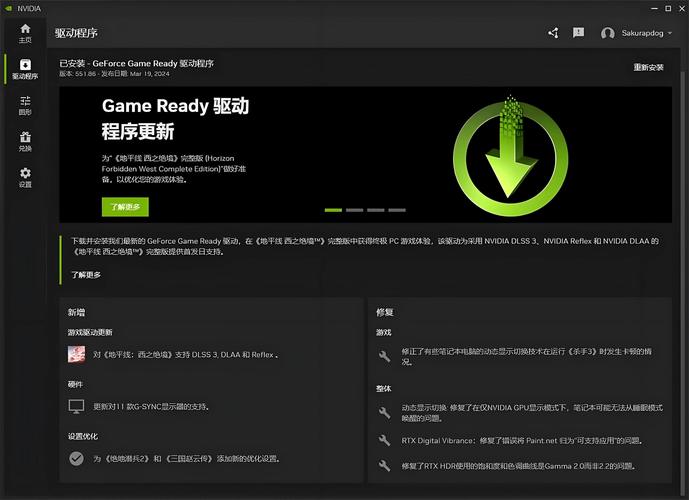
〖叁〗、兼容性上,可能会出现与新软件或游戏不兼容的现象,引发程序崩溃、报错等问题。 安全性也会受影响,新的安全漏洞可能无法通过老旧驱动得到有效防护。 为了解决这个问题,你可以前往GPU厂商的官方网站,如英伟达或AMD的官方网站,找到对应型号GPU的最新驱动程序进行下载安装。
〖肆〗、游戏里勾上等待垂直同步。帧数设置1完事。还卡。就设置成80.问题根源是lol不支持切换独显和核显。
〖伍〗、Windows已经重启了您的gpu驱动,可以采取以下的方法进行解决: 更新显卡驱动程序:如果您最近更新了显卡驱动程序,请确保它与您的操作系统兼容。如果不兼容,请尝试回滚到较旧的版本。 禁用GPU加速:如果您的显卡驱动程序与操作系统不兼容,则可以尝试禁用GPU加速。
〖陆〗、优化网络环境和检查游戏文件:有时,网络环境的不稳定也可能导致游戏误报显卡驱动问题。此时,用户可以尝试优化网络环境,如重启路由器或关闭一些占网速的程序。同时,检查游戏文件的完整性也是解决此类问题的一个有效方法。用户可以通过Steam等游戏平台提供的验证功能来检查并修复游戏文件。
如何搭建多人共用的gpu服务器?
〖壹〗、搭建多人共用的GPU服务器,可以按照以下步骤进行:选取服务器硬件:确保支持GPU:选取能够支持至少一个或多个高性能GPU的服务器硬件。考虑CPU、内存和硬盘:根据任务需求,选取性能强劲的CPU、足够的内存容量以及充足的硬盘空间。电源和散热:确保电源供应稳定且散热系统能够有效应对高负载运行时的热量问题。
〖贰〗、电源:选取能够承载CPU和GPU消耗的电源,确保稳定运行。二级存储:固态硬盘或SATA硬盘,用于存储数据和系统文件。选取GPU 根据计算需求选取合适的GPU品牌和型号。特斯拉工作站产品(C系列):主动降温,适合桌面计算机。服务器产品(M系列):被动降温,适合安装在服务器上。
〖叁〗、为GPU创建Resource Mapping:在Proxmox上创建Resource Mapping,实现GPU设备的池化管理,便于虚拟机动态分配。部署DoraCloud云桌面 在线安装DoraCloud:使用一键安装脚本在线安装DoraCloud。基础配置:安装后,进入DoraCloud后台,根据配置向导完成虚拟化、资源池、集群、用户数据库的配置。
〖肆〗、管理、磁盘、网络、SSH密钥:在“管理”下方找到“可用性策略”,如需要创建可抢占实例(以相对低廉的费用使用高性能的GPU服务器,但有效期只有24小时,过期或遇到特殊情况会被自动删除),只需将“抢占”设置为开启。SSH密钥部分可以暂时忽略,后续会详细讲解。
如何在服务器使用显卡
〖壹〗、方案一(ubuntu-drivers模式):使用sudo ubuntu-drivers devices命令显示系统中检测到的显卡及其推荐的驱动状态。使用sudo ubuntu-drivers install --gpgpu命令自动检测并安装最适合硬件的驱动程序。
〖贰〗、我个人偏好第三种方法,因为它对显卡无损。测试了Intel S5000VSA主板,使用PCI-E 8X转16X转接线连接影驰GT240显卡,成功点亮显示器并正常运行,但未安装Windows系统,未能进一步测试显卡性能。尽管如此,这种方法在大多数情况下都是可行的,可以满足临时或偶尔使用服务器作为图形处理设备的需求。
〖叁〗、在服务器BIOS中启用PCIe显卡功能。具体操作方法为:进入BIOS界面,找到菜单“Advanced”- “PCI Subsystem Settings”,将“Embedded Video Controller”选项改成“Auto”,然后将“Primary Video Controller”选项改为“PCIe”即可。插入显卡并连接必要的供电线。
〖肆〗、单击桌面左下角【开始】,选取【控制面板】。 点击控制面板中【NVIDIA控制面板】。 选取左侧的【管理3D设置】。 在管理3D设置中选取【程序设置】。 在【选取要自定义的程序】下面选取需要设置的程序。 然后在【为此程序选取首选图形处理器】下面选取【高性能NVIDIA处理器】。
GPU集群如何搭建
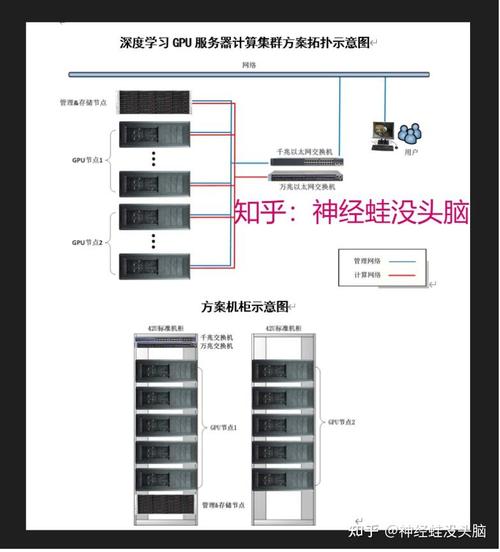
〖壹〗、选取硬件 节点硬件配置 CPU:选取性能稳定、适合高性能计算的CPU。主板:需具备至少两个PCIe x16 Gen2/3接口,用于安装GPU。同时,比较好有一个PCIe x8插槽,以备其他显卡使用。网卡:至少两个网卡插口,确保网络连接的稳定性和高速性。内存:至少16-24G DDR3 RAM,根据计算需求可适当增加。
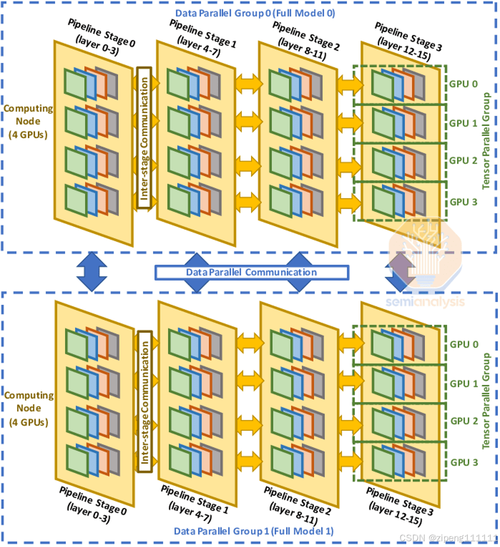
〖贰〗、硬件拓扑 主机配置:每台主机配备8块高性能GPU,机型包括A100、A800、H100、H800。内部硬件架构:PCIe总线:提供高效数据传输,支持CPU、内存、NVME、GPU和网卡等设备互联。PCIe Gen5提供卓越性能。NVLink:NVIDIA开发的高速互联方式,用于同主机内不同GPU之间的通信。
〖叁〗、HGX服务器:集成多GPU,通过NVLink和NVSwitch实现高性能互联,如8或4个GPU的HGX,可支持风冷设计。网络组件:Mellanox ConnectX系列网卡(如ConnectX-5到8)提供高速连接,交换机如Quantum-X和Arista 7800系列支持高带宽数据传输。光模块:光纤通信的高效核心,如SFP、QSFP和OSFP,支持不同带宽和距离的需求。
〖肆〗、网络架构: 网络组件:使用如Mellanox ConnectX系列的网卡,这些网卡提供高速连接,确保数据在GPU和服务器之间的快速传输。同时,交换机如QuantumX和Arista 7800系列支持高带宽数据传输,进一步提升了集群的网络性能。

【深度学习】谷歌云GPU服务器创建与使用指南(一)
〖壹〗、点击“创建”后,可能会遇到GPU数量为0的情况。这是因为免费用户没有GPU配额。你需要在配额界面升级用户,然后在上方“指标”中搜索“k80”或“P100”,并申请增加限额。很快就会收到Google的邮件,提示你已经提升GPU限额。后续步骤 完成实例创建后,你就可以开始使用Google Cloud的GPU服务器了。
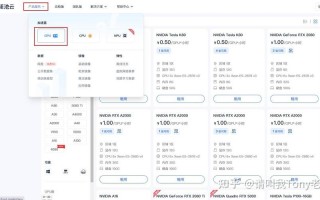
〖贰〗、GPU服务器的使用主要包括以下步骤: 明确应用需求:首先确定你要使用GPU服务器进行哪种类型的计算,如深度学习、科学计算或图形渲染等,因为不同的应用对GPU的型号和性能要求不同。 选取云服务提供商:根据你的需求和预算,选取一个合适的云服务提供商,比较其费用、性能、服务质量和支持情况。
〖叁〗、GPU选取 GPU是深度学习服务器中的核心组件,负责执行大量的并行计算任务。在选取GPU时,需考虑显存大小、性能、散热方式及费用等因素。主流选取:GTX1080ti和RTX2080ti,这两款显卡显存大(11G),性价比高,适合大多数深度学习任务。
如何使用gpu
〖壹〗、选取GPU:选取具有足够CUDA核心、高内存带宽和足够显存的GPU,以确保能够处理大型模型和大量数据。环境设置:安装PyTorch:确保安装了支持CUDA的PyTorch版本。安装CUDA驱动程序和工具包:这是运行CUDA程序所必需的。
〖贰〗、在ANSYS分析中使用GPU加速设置的方法如下:通过Ansys Workbench平台设置:在Ansys Workbench中,可以通过菜单路径Tools→Options→Mechanical APDL→GPU Accelerator来启用GPU加速功能。或者,在Mechanical界面下,选取Home→Solve Process Setting→Advanced→Use GPU acceleration来启用该功能。
〖叁〗、使用GPU的方法主要包括确认硬件支持、安装驱动程序、安装CUDA和cuDNN(针对深度学习)、配置环境变量、安装深度学习框架以及验证安装等步骤。前期准备 确认硬件支持:确保计算机或服务器装有支持CUDA或其他并行计算框架的GPU,如NVIDIA GPU。
〖肆〗、GPU是图形处理器,启用Gpu渲染加速,就是调用GPU加速图形的渲染和填充。开启GPU渲染加速后可以提升图形加载速度,降低CPU处理器的负担,使系统运行更加流畅,但是也更加耗电。强制进行GPU渲染,就是用显卡来运行游戏,而不是用CPU来运行。
好了,关于gpu服务器操作系统安装方法和gpu服务器搭建的问题到这里结束啦,希望可以解决您的问题哈!