极智算总结:
- 电脑GPU加速怎么开启与在win7系统中如何开启和关闭显卡加速功能_百度...
- gpu功耗怎么限制
- 助力远程办公,NVIDIA扩展GPU虚拟化软件免费访问权限
- linux查看gpu使用情况
- 任务管理器不显示gpu温度
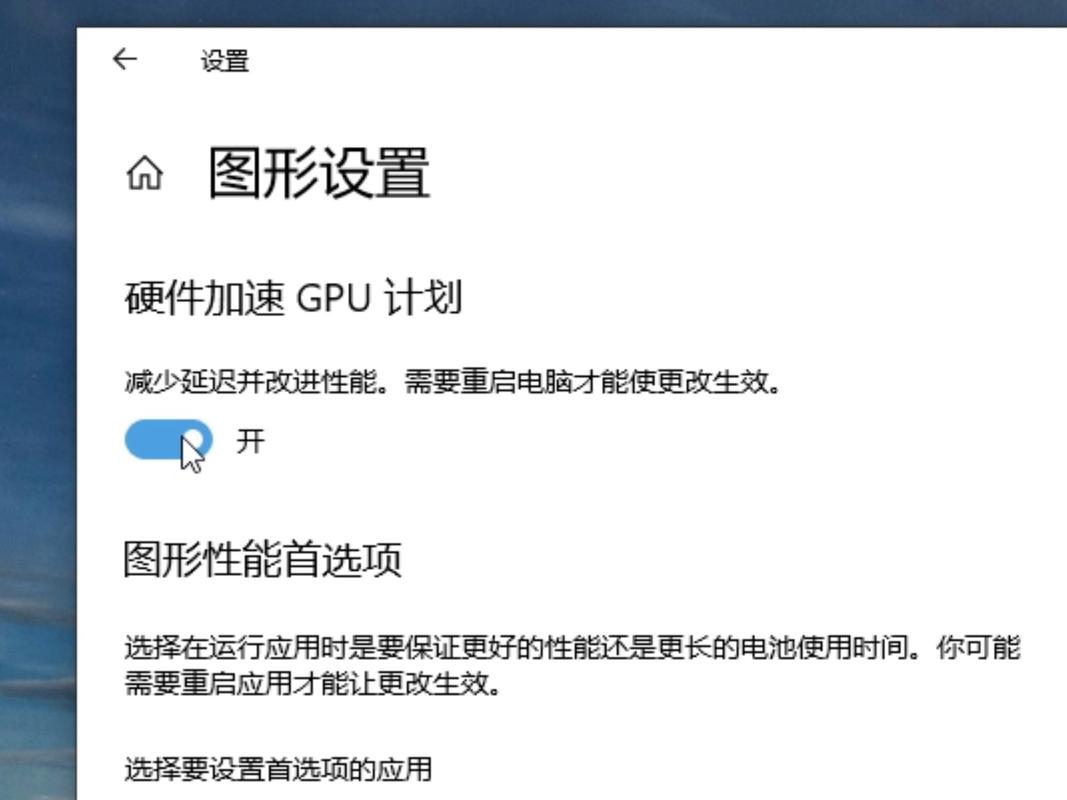
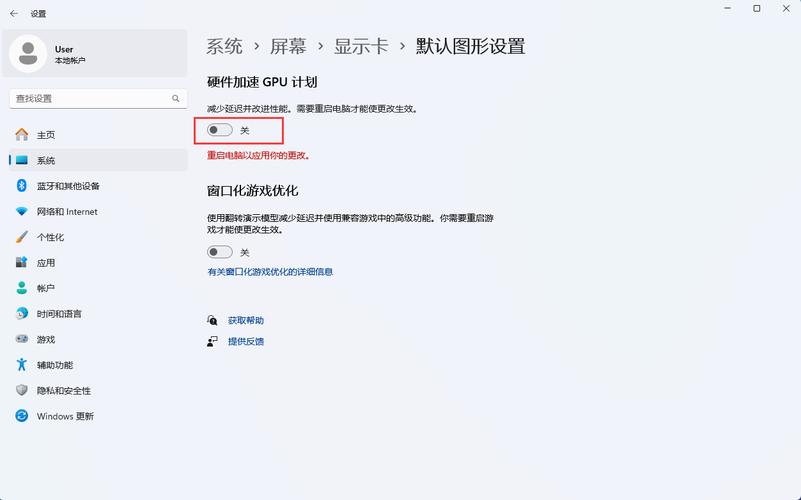
电脑GPU加速怎么开启与在win7系统中如何开启和关闭显卡加速功能_百度...
〖壹〗、开启GPU加速:在高级设置中,找到与GPU加速相关的选项,并勾选“开启GPU加速渲染网页”。重新启动浏览器:完成设置后,重新启动浏览器以使设置生效。Win7系统显卡加速的开启 右键桌面选取个性化:在Win7系统的桌面上,右键单击并选取“个性化”。进入显示窗口:在个性化窗口中,点击左侧的“显示”链接。
〖贰〗、打开浏览器,进入菜单选项(通常在浏览器右上角)。 在菜单中选取设置或选项。 在设置菜单中,找到高级或系统选项。 在高级设置中,找到与GPU加速相关的选项,选取开启GPU加速渲染网页。
〖叁〗、步骤一:进入任意一个视频网站,并打开任意一个视频。步骤二:在视频播放窗口中,鼠标右键点击,选取菜单中的“关闭GPU硬件加速”选项,即可关闭该功能。针对视频播放问题 如果关闭GPU硬件加速后,仍然出现播放视频蓝屏或无法观看视频的情况,建议重新安装Flash插件。
〖肆〗、Win7系统电脑关闭硬件加速的方法如下:通过显示属性关闭硬件加速:在桌面空白处点击鼠标右键,选取“属性”。点击“设置”选项卡,然后点击“高级”按钮。在弹出的窗口中,切换到“疑难解答”选项卡。将“硬件加速”的滑块向左移动,直至调整到“无”,然后点击“确定”保存设置。
〖伍〗、可以关闭Win7系统的3D加速功能以减轻GPU负担,具体操作步骤如下:第一步:确认3D加速是否已启用同时按下Win+R键,在运行窗口中输入dxdiag并回车,打开DirectX诊断工具。若系统未安装该工具,需先通过官方渠道安装。
〖陆〗、Win7系统关闭或开启IE浏览器的硬件加速功能的方法如下:关闭硬件加速功能 打开IE浏览器:首先,确保你的IE浏览器是打开状态。进入Internet选项:在IE浏览器的菜单栏上,点击“工具”选项,然后选取“Internet选项”。切换至高级选项卡:在弹出的Internet选项窗口中,切换到“高级”选项卡。
gpu功耗怎么限制
选取“Power Limit”选项,设置GPU的功率限制值,单位为瓦特(W)。点击“Apply”按钮以应用设置。使用Nvidia驱动程序的设置选项:打开Nvidia控制面板,这通常可以通过右键点击桌面空白处并选取“NVIDIA控制面板”来完成。在控制面板中,导航到“管理3D设置”下的“程序设置”。
Linux系统:终端输入“sudo nvidia-smi -pm 1”开启持久模式,再用“sudo nvidia-smi -pl 功率值”限制功耗。多GPU可通过“-i”参数指定显卡索引。
使用Nvidia Inspector或类似工具:Nvidia Inspector是官方提供的工具,可用于调整GPU的功率限制。通过降低功率限制,可以有效减少GPU的能耗和发热量。用户需下载并安装该工具,选取要设置的GPU,在“Settings”选项卡中找到“Power Management”,然后设置合适的功率限制值。
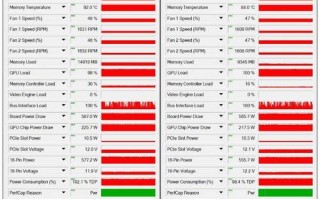
功耗拉到最大,GPU频率20的拉,拉完测试稳定性,再加20,直到不稳定的临界点。默认功耗是根据默认频率来设定的。不会烧坏,这只是一个阈值,只有达到多少频率才能达到多少功耗,如果反过来就不一样了,拉低功耗可以自动降低频率。拉高功耗需要同时拉高频率。
gpu-z功耗的限制原因是增加试验性的传感器读取功能,可显示最近几代NVIDIA显卡限制功耗的具体原因,需要GeForce31xx或更新版驱动配合或设置的原因更新一下就可以了。
助力远程办公,NVIDIA扩展GPU虚拟化软件免费访问权限
〖壹〗、NVIDIA已决定将其90天免费的虚拟GPU(vGPU)软件评估许可证从128个扩展到500个,以支持远程办公的广泛需求。免费访问权限的扩展 面对当前远程办公的迫切需求,NVIDIA积极响应,将vGPU软件许可证的免费使用数量大幅提升。
〖贰〗、NVIDIA现已将90天免费的虚拟GPU软件评估许可证扩展到500个,这为企业提供了更多的机会来测试和评估vGPU技术对其远程办公环境的潜在影响。此外,vGPU还支持所有主流管理程序虚拟化平台(包括VMware、红帽、Nutanix和思杰),这有助于降低总体运营成本并简化管理和迁移过程。
〖叁〗、NVIDIA正在通过扩展其虚拟GPU(vGPU)软件的功能,为远程工作流程和图形性能带来显著提升。这一举措不仅增强了现代化混合工作空间的体验,还为专业人士在图形处理、人工智能和计算工作负载方面提供了强大的支持。支持Windows 11与提升图形性能 最新版本的NVIDIA vGPU增加了对Windows 11虚拟桌面的支持。
〖肆〗、设计人员通过远程连接配备NVIDIA Quadro RTX GPU的工作站,即使在家办公也能实现照片级逼真渲染视效,从而大幅提升工作效率和创意自由度。硬件升级满足远程设计需求 HNTB作为一个拥有近一百年历史的基础设施建设公司,深知高质量渲染和设计对硬件的依赖。

linux查看gpu使用情况
在Linux系统上检测GPU显存和使用情况的方法多样,以下是一些常用且有效的方法:首先,使用nvidia-smi(仅适用于NVIDIA GPU)。运行命令:在终端中执行,可获得所有NVIDIA GPU的详细信息,包括显存使用率、温度等,便于实时监控显卡状态。接着,运用lspci命令查看系统中的PCI设备,包括GPU。
在Linux系统中查看GPU使用情况,可以通过以下步骤实现: 打开终端 在Linux桌面的空白处右击,选取“打开终端”。 使用nvidiasmi命令 输入命令:在终端中输入nvidiasmi。回车运行:按下回车键后,终端将显示GPU的详细使用情况,包括GPU型号、显存使用情况、温度、功耗等信息。
在Linux系统中查看GPU使用情况,可以通过以下步骤实现:使用nvidiasmi命令 打开终端:首先,在Linux桌面的空白处右击,选取“打开终端”。输入命令:在终端中输入nvidiasmi命令。查看结果:回车运行该命令后,即可显示当前系统中NVIDIA GPU的使用情况,包括GPU的型号、总内存、已用内存、GPU利用率、温度等信息。
在Linux系统中查看GPU使用情况,可以通过以下步骤进行:打开终端:在Linux桌面的空白处右击,选取“打开终端”。使用nvidiasmi命令:在终端中输入nvidiasmi命令,并回车运行。nvidiasmi是一个命令行工具,用于显示有关NVIDIA GPU设备的信息,包括GPU的使用情况、温度、功耗、内存使用等。
linux怎么查看gpu使用情况?我们一块儿来了解一下吧。打开linux系统,在linux的桌面的空白处右击。在弹出的下拉选项里,点击打开终端。输入nvidia-smi命令,回车运行之后即可显示GPU使用情况。
使用radeontop工具:radeontop是一个专门用于AMD GPU的监控工具,它可以实时显示GPU的使用情况、频率、温度等关键信息。在使用radeontop之前,可能需要先通过包管理器(如apt、yum等)进行安装。安装完成后,只需在终端中运行radeontop命令,即可直观地查看AMD GPU的实时状态。
任务管理器不显示gpu温度
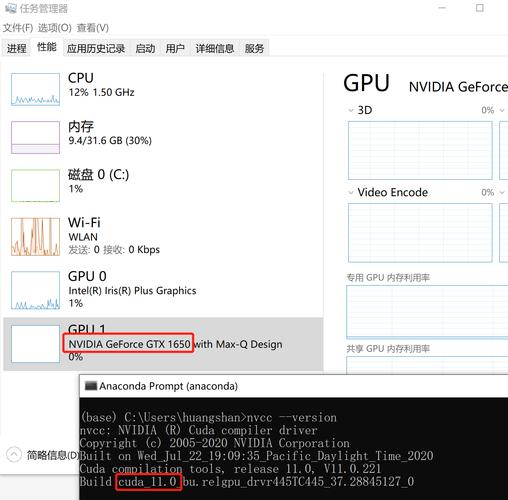
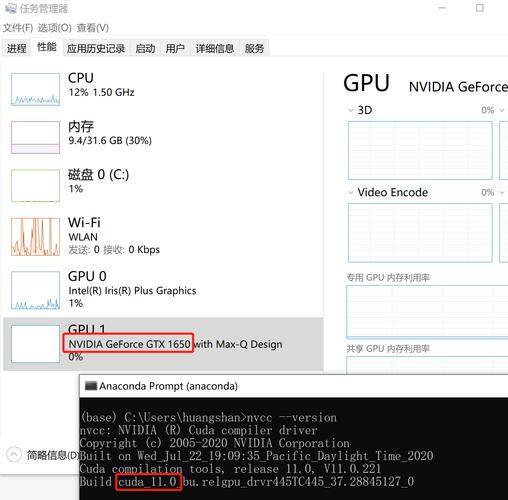
任务管理器不显示GPU温度,可能是系统版本、硬件驱动、显卡类型或软件识别问题导致,可通过更新系统、驱动、检查硬件或使用第三方工具解决。 系统版本不兼容Win10需20H1版本以上:Win10系统需升级至20H1(版本号2004)或更高版本,才能在任务管理器的“性能”选项卡中直接查看GPU温度。
系统设置:操作系统的某些设置可能会导致任务管理器不显示GPU温度。例如,在系统的电源管理设置中,可能限制了对GPU温度等硬件信息的获取。可以检查相关设置,确保没有进行不合理的限制。 软件冲突:部分第三方软件可能与任务管理器在获取GPU温度上存在冲突。
首先检查你的显卡驱动是否安装正确且为最新版本。若驱动过时或有问题,可能导致任务管理器无法获取GPU温度信息。可前往显卡厂商官方网站下载对应型号的最新驱动进行安装。 确认你的电脑硬件支持GPU温度显示功能。有些较老的显卡或特定型号可能本身就不具备在任务管理器中显示温度的能力。 查看BIOS设置。
好了,文章到此结束,希望可以帮助到大家。