极智算总结:
- iphone如何查看gpu驱动版本
- 如何在电脑中查看GPU显卡信息
- 检查torch是否是gpu版本
- 如何看显卡的版本
- 怎么查看自己电脑的GPU啊
- 如何查看电脑显卡配置
- ubuntu如何查看gpu硬件信息
iphone如何查看gpu驱动版本
〖壹〗、首先在打开的iphone计算机管理页面中,双击左侧“设备管理器”菜单项。其次在打开的iphone设备管理器页面中,双击页面中的“显示适配器”选项,双击打开显卡硬件设备。最后点击顶部“驱动程序”选项卡,即可查看到gpu驱动程序的版本、发布日期等信息。
〖贰〗、若您想要获取最新的显卡功能和性能优化,请务必保持您的iPhone 6上的iOS操作系统为最新版本。您可以通过“设置”-“通用”-“软件更新”来检查并安装最新的iOS更新。这样,您就可以确保您的iPhone 6始终拥有最佳的显示性能和稳定性。
〖叁〗、找到并打开设置,进入设置手机滑到最下面找到系统并点击进入。在系统窗口找到关于手机并进入,在关于手机找到版本号。点击版本次则开启开发者人员选项回到系统窗口找到开发人员选项。我们进入开发人员选项找到强制进行GPU渲染, 然后将后面灰色的按钮点击,则表示开启了强制进行GPU渲染功能。

如何在电脑中查看GPU显卡信息
方法一:使用Windows自带的dxdiag工具 打开dxdiag工具 同时按下键盘上的Win键和R键,打开“运行”对话框。在“运行”对话框中输入dxdiag,然后点击“确定”或按下回车键。运行dxdiag 如果是第一次运行dxdiag,系统可能会弹出一个提示窗口,询问是否允许检查驱动程序签名。点击“是(Y)”继续。
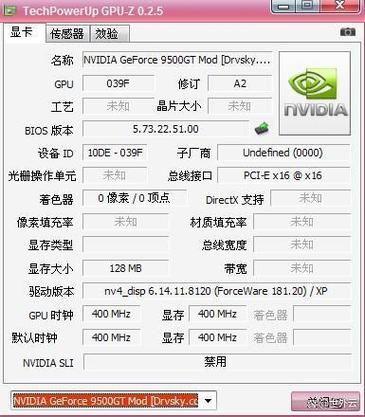
打开GPU-Z,在“Graphics Card”选项卡中,你可以看到显卡的“GPU Clock”和“Memory Clock”。对比这些数值与显卡的默认频率(可以在显卡厂商的官方网站找到默认频率信息)来判断是否超频。3,使用系统工具 任务管理器:按下Ctrl + Shift + Esc打开任务管理器。
方法一:使用Windows自带的dxdiag工具 步骤一:同时按键盘上的Win+R键,输入“dxdiag”后按Enter键。步骤二:第一次使用时,可能会弹出提示窗口,选取“是”以继续。步骤三:稍等片刻,会弹出一个名为“DirectX诊断工具”的窗口。步骤四:在窗口中选取“显示”选项卡,即可查看到电脑中的显卡信息。
要在电脑中查看GPU显卡信息,可以采用以下方法:使用Windows自带的dxdiag工具:按住Windows+R键,打开运行窗口。键入dxdiag,点击确定。初次运行时,点击是以确认。在dxdiag窗口中,切换到显示选项卡,即可查看显卡的型号、驱动版本等详细信息。

检查torch是否是gpu版本
〖壹〗、判断标准:如果返回值为True,则表示torch是GPU版本,且CUDA在当前环境中可用。查看GPU设备列表:在Python交互式环境中,确保已导入torch包。使用命令torch.cuda.device_count()检查当前系统中可用的GPU设备数量。
〖贰〗、要检查torch是否是GPU版本,可以采取以下方法:确认PyTorch版本:在Python交互式环境中,输入并执行命令torch.__version__来查询PyTorch的版本。若版本号中包含“cuda”,则表明是GPU版本。例如,“0+cu101”表示该版本支持CUDA 1的GPU。
〖叁〗、这将显示你当前环境中torch库的版本号。 下面,查看cuda版本。在终端中,运行:nvidia-smi 这个命令将显示你的NVIDIA GPU驱动程序和CUDA Toolkit的版本信息。找到Driver Version和CUDA Version部分,即可得到cuda的版本号。 对于cudnn版本,它通常与cuda版本紧密相关。
〖肆〗、通过在命令行中输入“nvcc -V”来检查CUDA是否已安装,并查看CUDA的版本号。安装CUDA和cuDNN:如果CUDA未安装,从NVIDIA官方网站下载安装,选取适合显卡和操作系统的CUDA版本。安装与CUDA版本相匹配的cuDNN库。创建或激活虚拟环境:如果是首次安装PyTorch GPU版本,建议创建新的虚拟环境。
如何看显卡的版本
〖壹〗、显卡系列:数字越大显卡越新。 显卡定位: 数字越大越高端300:低端显卡 500:入门显卡600:中端显卡 70:中高端显卡800,900:顶级显卡后两位为50表示升级版。 版本: M:高功耗高性能,用于游戏本S:低功耗版,用于追求轻薄续航的全能本无这一项:桌面版,用于台式机后缀:XT:升级版,XTX:顶级版。
〖贰〗、查看电脑显卡版本号有多种方式。在电脑系统中,通过设备管理器能找到显卡信息并查看版本号;也可在显卡控制面板中查找相关内容。另外,还能借助一些第三方软件来精准获取显卡版本号。在设备管理器中查看显卡版本号,先在电脑桌面上右键点击“此电脑”,选取“管理”。
〖叁〗、首先,可以在电脑的设备管理器中查看。打开设备管理器后,找到“显示适配器”选项,展开后就能看到显卡名称,其附带的版本号等信息一目了然。其次,利用显卡控制面板。不同显卡厂商的控制面板操作方式略有不同,但一般都能在其中找到关于显卡的详细信息,包括版本号。还可以通过命令提示符来查看。
〖肆〗、查看显卡版本可通过以下几种方法:设备管理器:打开“控制面板”,选取“设备管理器”,展开“显示适配器”,右键单击显卡,选“属性”,在“显卡”选项卡中,找到“驱动程序版本”即显卡版本。
〖伍〗、要查看NVIDIA显卡的驱动程序版本号,可以通过以下几种方法进行: **通过设备管理器查看**:- 右键点击“此电脑”或“我的电脑”,选取“管理”。- 在弹出的“计算机管理”窗口中,选取“设备管理器”。- 展开“显示适配器”部分,找到你的NVIDIA显卡。- 右键点击NVIDIA显卡,选取“属性”。
〖陆〗、要查看显卡的DirectX版本,可以通过以下步骤使用DirectX诊断工具:打开DirectX诊断工具:同时按下键盘上的“Win+R”键,打开运行对话框。在运行对话框中输入“dxdiag”命令,并按回车键,启动DirectX诊断工具。
怎么查看自己电脑的GPU啊
要查看自己电脑的GPU,主要步骤包括进入设备管理器、找到显示适配器、查看显卡型号及详细信息。通过这些步骤,你可以轻松获取到关于电脑GPU的详细信息,这对于进行游戏、图形设计或视频编辑等需要高性能GPU支持的活动来说非常重要。如果你对GPU的性能有更高要求,或者需要更新显卡驱动程序,这些信息也将非常有用。
查看GPU 打开电脑,进入桌面,在桌面空白处右键点击。 在弹出的菜单中选取显示设置。 在打开的窗口中,滚动到下方,找到并点击高级显示设置。 在新打开的窗口中,可以看到一个名为图形设置的选项,点击进入。
通过设备管理器查看 右键单击计算机图标:在桌面空白处或“开始”菜单附近找到“计算机”或“此电脑”图标,右键单击它。选取“属性”:在弹出的菜单中选取“属性”,这将打开系统属性窗口。进入设备管理器:在系统属性窗口中,点击左侧的“设备管理器”链接。
要查看自己电脑的GPU,可以按照以下步骤操作:右键单击桌面计算机图标:在Windows桌面的空白处或“此电脑”图标上,右键单击。选取“属性”:在弹出的右键菜单中,选取“属性”选项。进入设备管理器:在系统属性界面中,找到并点击左侧的“设备管理器”链接。
如何查看电脑显卡配置
方法一:通过设备管理器查看 右键点击“此电脑”(Windows 10/11)或“我的电脑”(Windows 7),选取管理。在左侧菜单中点击设备管理器,展开后找到显示适配器选项。点击显示适配器,下方会列出当前电脑的显卡型号(如NVIDIA GeForce RTX 3060、AMD Radeon RX 6700 XT等)。
按Win+R输入dxdiag回车→ 点击「显示」标签。显示内容:显卡名称、显存大小(如8GB)、驱动版本、DirectX支持等级(如DirectX 12)、芯片组型号等核心参数。额外功能:点击「保存所有信息」可生成txt报告,便于备份或分享。
系统自带工具快速查询设备管理器 右键点击任务栏「开始」图标(或按Win+X)→ 选取「设备管理器」→ 展开「显示适配器」。结果:显示显卡型号(如「NVIDIA GeForce RTX 4060」或「Intel UHD Graphics 750」),双击可查看驱动版本、发布日期等基础信息。
ubuntu如何查看gpu硬件信息
〖壹〗、使用lshw命令:lshw命令用于显示详细的硬件信息。查看视频设备:使用lshw -c video命令,可以列出视频设备的信息,包括GPU的详细信息。使用glxinfo命令:glxinfo命令用于显示OpenGL和GLX信息。查看渲染信息:使用glxinfo | grep rendering命令,可以查看渲染是否启用,从而间接了解GPU的状态。
〖贰〗、显卡信息基础型号:lspci | grep VGA显示显卡厂商及型号(如NVIDIA GA106或Intel UHD Graphics)。NVIDIA显卡:安装驱动后,执行nvidia-smi可查看GPU型号、显存使用情况、温度及当前运行的进程。 其他硬件信息PCI设备:lspci -tv以树状结构列出所有PCI设备(如网卡、声卡)。
〖叁〗、CPU、内存及GPU:通过快捷键Ctrl + Alt + Delete调出任务管理器。点击“详细信息”按钮,可以查看CPU和内存的使用情况。点击“性能”按钮,可以查看CPU、内存以及GPU的占用情况,注意区分Intel集成显卡与NVIDIA计算显卡。
〖肆〗、对于Windows系统,通过快捷键`Ctrl + Alt + Delete`调出任务管理器,点击“详细信息”和“性能”按钮,即可查看CPU、内存及GPU占用情况。注意区分Intel集成显卡与NVIDIA计算显卡。本文提供了Ubuntu与Windows系统中CPU、GPU与内存占用量的简便监控方法,以便高效利用硬件资源。如有更多建议,欢迎在评论处分享。
〖伍〗、ubuntu 怎么查看显卡型号: 在命令行中输入:lspci 即可看到当前显卡型号。
〖陆〗、想要了解自己的电脑配置,特别是显卡型号,可以借助一些软件工具。比如GPU-Z和鲁大师都是常用的查看硬件信息的软件。安装和使用它们都非常简便,只需从官方网站下载安装包,然后按照提示完成安装即可。在软件中,可以轻松查看到显卡的型号、制造商以及其他详细信息。安装显卡驱动对于优化电脑性能至关重要。
好了,本文到此结束,如果可以帮助到大家,还望关注本站哦!