极智算总结:
- GPU服务器是什么?
- 服务器安装显卡驱动
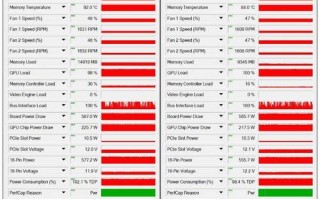
- 推荐两个常用的监控服务器GPU使用情况的工具
- 【bug记录】清除僵尸进程,释放GPU显存
- 怎么调用服务器的gpu
- 命令查看Linux服务器内存、CPU、显卡、硬盘使用情况
- 戴尔服务器在不安装系统的情况怎么查看到gpu是否存在
GPU服务器是什么?
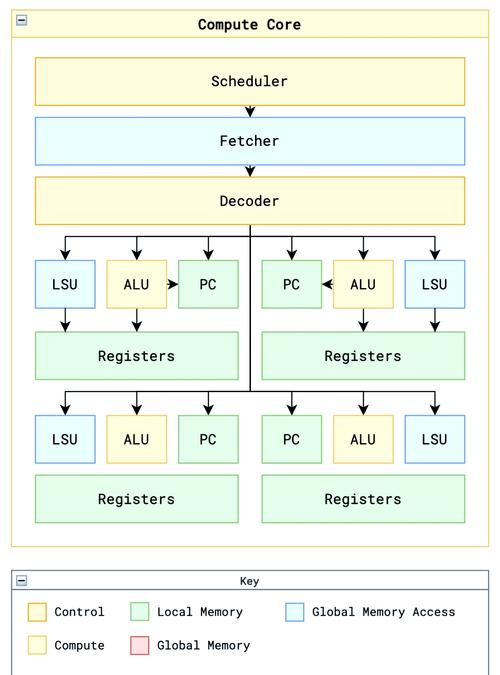
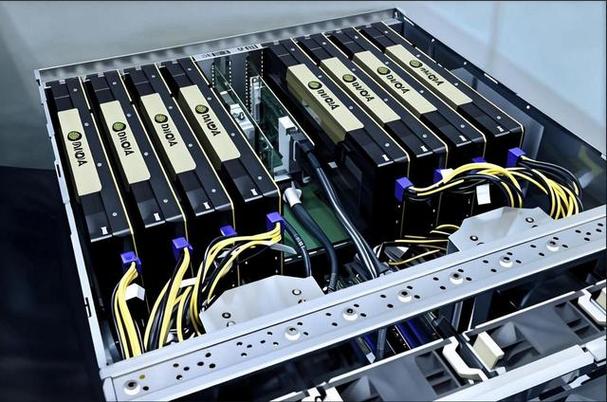
〖壹〗、GPU服务器是基于GPU的应用于多种场景的快速、稳定、弹性的计算服务。其出色的图形处理能力和高性能计算能力提供极致计算性能,有效解放计算压力,提升产品的计算处理效率与竞争力。GPU服务器的主要用处包括但不限于以下几个方面:视频编解码:GPU服务器可以加速视频编解码过程,提高视频处理效率。
〖贰〗、综上所述,GPU服务器是一种基于GPU加速计算的服务器,具有广泛的应用领域和多种类型。在选取GPU服务器时,需要根据业务需求、服务器应用情景、顾客自身应用群体和IT运维能力、配套设施应用软件和服务的使用价值以及总体GPU集群系统软件的完善程度和工程效率等因素进行综合考虑。
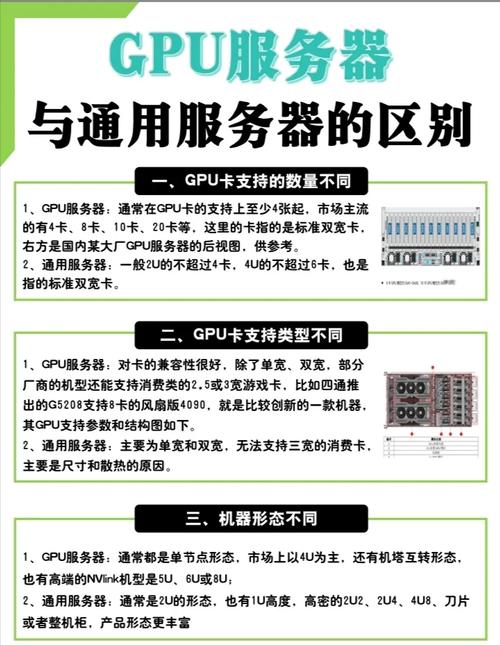
〖叁〗、GPU服务器:基于GPU构建,主要应用于视频编解码、深度学习、科学计算等多种需要高性能计算的场景。GPU服务器提供快速、稳定、弹性的计算服务,并具备和标准云服务器一致的管理方式。普通服务器:通常用于一般的办公场景、数据存储、网站托管等,其计算能力和图形处理能力相对有限,无法满足高性能计算需求。
〖肆〗、GPU服务器是基于GPU的应用于多种场景(如视频编解码、深度学习、科学计算等)的快速、稳定、弹性的计算服务,而普通服务器则主要用于满足日常的网络访问、数据存储和处理等基本需求。以下是两者之间的详细对比:应用场景:GPU服务器:主要面向需要高性能计算能力的场景,如深度学习训练、图形渲染、科学计算等。
〖伍〗、GPU服务器是基于GPU应用在视频编解码、深度学习、科学计算等多场景下的稳定、快速且弹性的计算服务。GPU服务器的作用加速计算:GPU能够显著加快计算速度,通过将应用软件中的部分计算负荷迁移到GPU上,而CPU则继续运行其他代码。这种分工使得应用软件的运行速度得到明显提升。
服务器安装显卡驱动
〖壹〗、确保服务器安装了显卡驱动程序,可以从显卡官方网站或者华为支持网站下载并安装相应驱动程序。在服务器BIOS中启用PCIe显卡功能。
〖贰〗、电脑显卡驱动的安装过程相对简便。如果显卡附带了驱动程序光盘,可以直接通过光驱读取光盘内容。根据电脑操作系统的版本,选取相应的驱动程序版本,并执行安装程序。完成安装后,记得重启电脑,以确保驱动程序的正常运行。若显卡没有附带驱动光盘,可以访问显卡官方网站上的驱动程序下载页面。
〖叁〗、服务器安装显卡驱动的步骤如下:确认系统信息和硬件情况:确认服务器的Linux发行版本和内核版本,例如CentOS Linux 9。使用lspci命令查看服务器上是否有可用的GPU显卡,并确认显卡型号,如NVIDIA V100。下载显卡驱动:访问NVIDIA官方网站,根据显卡型号和系统信息选取合适的显卡驱动进行下载。
〖肆〗、重启服务器使驱动程序生效。检查驱动安装情况:使用cat /proc/driver/nvidia/version命令查看驱动版本。使用nvidia-smi命令验证NVIDIA驱动程序是否已正确安装和加载。如响应速度慢,可开启持久模式:sudo nvidia-smi -pm 1。
〖伍〗、安装虚拟机驱动:在虚拟机中安装与ESXi主机驱动包中对应的虚拟机驱动。安装驱动后,重启虚拟机。虚拟机控制台界面可能会显示“黑屏”,这是正常现象。使用远程桌面RDP协议或Horizon等方式登录虚拟机。特殊显卡的额外配置 对于M60、RTX6000/RTX8000/A40等特殊显卡,正式使用时还需要额外安装许可证服务器。
〖陆〗、麒麟2403服务器系统上安装NVIDIA RTX 4090显卡驱动的步骤主要包括以下六点:准备工作:确认麒麟2403服务器系统的内核版本,确保其与NVIDIA RTX 4090显卡驱动兼容。安装必要的开发工具包和编译环境,如build-essential、dkms和libglvnd-dev等。关闭默认图形驱动:禁用Nouveau图形驱动,以避免与NVIDIA专有驱动冲突。
推荐两个常用的监控服务器GPU使用情况的工具
nvidia-smi 简介:nvidia-smi是NVIDIA驱动程序提供的一个命令行工具,用于监视和管理NVIDIA GPU设备。它能够显示GPU的利用率、温度、功耗、显存使用情况等关键信息。安装:首先,确保计算机上已经安装了NVIDIA显卡驱动程序。可以从NVIDIA官方网站下载并安装适用于显卡型号的最新驱动程序。
nvidia-smi简介:nvidia-smi 是 NVIDIA 提供的一个命令行工具,用于管理和监控 NVIDIA GPU 设备。它是最有名且广泛使用的工具之一。使用方法:直接在终端输入 nvidia-smi 可以获取当前 GPU 的使用情况,包括温度、功耗、内存使用情况以及正在运行的进程等。
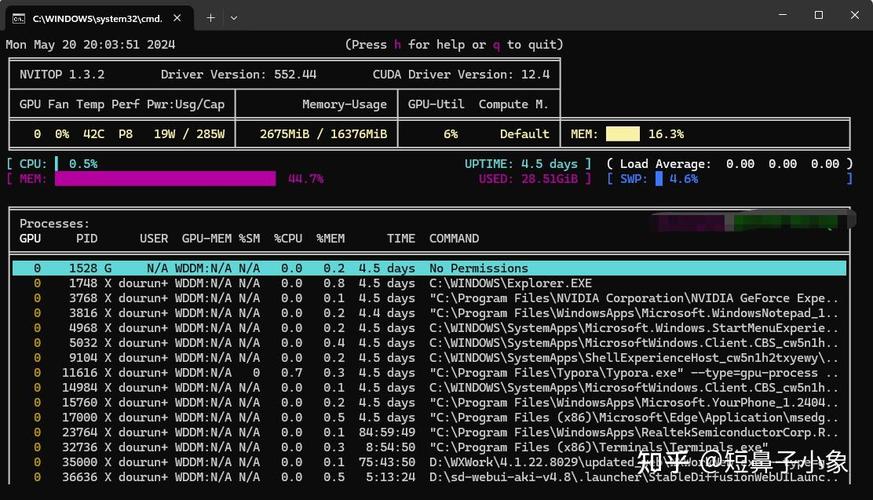
nvitop:我自研的nvitop工具,旨在为GPU进程监控提供全面的解决方案。nvitop不仅为top命令提供了GPU版功能,还支持实时更新与交互操作。它已多次更新,增加新功能如进程排序、帮助界面、CUDA_VISIBLE_DEVICES工具、树视图功能以及更好的Windows兼容性等。
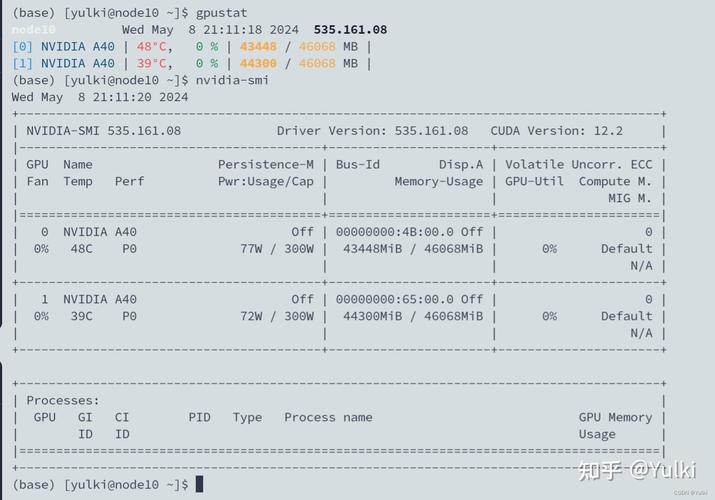
nvidia-smi和gpustat是两种常用的GPU状态查询指令和工具,它们提供了丰富的GPU状态信息和友好的视觉效果。此外,还可以考虑使用NVIDIA提供的性能分析工具(如Nsight Systems和Nsight Compute)以及第三方监控工具来进一步了解GPU的性能和状态。
nvitop 功能:一个基于终端的GPU监控工具,可以实时显示GPU的使用情况,包括显存、GPU负载等。nvcc -V 功能:显示当前安装的CUDA版本。注意:这与某些工具或文档中提到的“支持的比较高CUDA版本”可能不同,务必确认实际安装的版本。
【bug记录】清除僵尸进程,释放GPU显存
〖壹〗、终止占用GPU资源的进程 一旦找到这些进程,你可以使用kill命令来终止它们。例如,如果进程号是94285,你可以执行kill -9 94285来强制终止它。通过这种方式,你可以释放被僵尸进程占用的GPU资源,恢复系统的正常运行。重新查看GPU资源使用情况,可以使用gpustat或nvidia-smi命令来确认GPU资源是否已被释放。
怎么调用服务器的gpu
在VSCode中远程连接到服务器并调用GPU:如果您习惯使用VSCode进行代码开发,可以通过配置远程连接插件(如Remote - SSH)连接到装备了GPU的服务器。在远程服务器上,您可以像在本地一样运行和调试使用GPU加速的代码,如PyTorch等深度学习框架。
GPU服务器的使用主要包括以下步骤: 明确应用需求:首先确定你要使用GPU服务器进行哪种类型的计算,如深度学习、科学计算或图形渲染等,因为不同的应用对GPU的型号和性能要求不同。 选取云服务提供商:根据你的需求和预算,选取一个合适的云服务提供商,比较其费用、性能、服务质量和支持情况。
管理、磁盘、网络、SSH密钥:在“管理”下方找到“可用性策略”,如需要创建可抢占实例(以相对低廉的费用使用高性能的GPU服务器,但有效期只有24小时,过期或遇到特殊情况会被自动删除),只需将“抢占”设置为开启。SSH密钥部分可以暂时忽略,后续会详细讲解。
解决步骤首先,下载nvidia-container-toolkit依赖包。对于Ubuntu 04,进入相应版本目录,找到适合的amd64架构安装包。下载最新版本的依赖,包括libnvidia-container、libnvidia-container-tools和nvidia-container-toolkit。确保与NVIDIA-smi驱动版本兼容,如有问题,可能需要调整。
登录到DSM控制台。点击“控制面板”。在控制面板中,点击“高级模式”。在高级模式中,选取“GPU”。在GPU设置中,启用“启用GPU加速”。选取要使用的显卡。保存更改并重新启动服务器。
驱动软件准备 下载驱动:从NVIDIA官方网站下载适用于VMware ESXi的GPU驱动。注意,与普通显卡的驱动下载地址不同,需选取专门针对VMware ESXi的版本。下载链接需根据ESXi的具体版本进行选取,确保下载的驱动包包含ESXi主机驱动和虚拟机驱动。
命令查看Linux服务器内存、CPU、显卡、硬盘使用情况
通过此命令,可以了解到服务器的内存条数以及是否有空余插槽。查看硬盘信息:硬盘大小:使用命令fdisk -l | grep Disk,该命令会列出所有磁盘的大小信息。例如,Disk /dev/cciss/c0d0: 147 GB, 146778685440 bytes表示某个硬盘的大小为147G。
查看CPU使用率top命令 top命令是一个动态显示系统资源使用情况的工具。在top界面中,%CPU列显示了每个进程占用的CPU使用率。可以通过按P键对进程按照CPU使用率进行排序。htop命令(如果已安装)htop是top命令的增强版,提供了更友好的界面和更多的功能。
more /proc/meminfo:显示系统的内存使用情况,包括总内存、已用内存、空闲内存等。查看内存插槽信息 dmidecode | grep -P -A5 Memorys+Device | grep Size | grep -v Range:此命令会列出内存插槽及其大小信息。
要查看具体某个文件或者文件夹的大小的话,可以使用下面的命令:du命令可以查看文件或文件夹的磁盘使用空间,而-h参数的意思是使用GB、MB等易读的格式。如果不带--max-depth参数,那么将循环列出文件夹下所有文件和文件夹占用的空间,带此参数,则是指定深入目录的层数。
在Linux服务器上查询内存使用情况,可以通过以下多种命令来实现:free命令:使用free -h命令,可以快速查看内存的使用情况,包括总内存、已用内存、空闲内存、共享内存、缓冲区/缓存以及可用内存等,以人类可读的格式(如KB、MB、GB)显示。
在Linux服务器中,查看CPU使用率、内存占用情况可以通过以下命令实现:CPU使用率: top命令: 输入top后回车,可以查看实时的系统信息,包括各个进程的CPU使用率。 在top界面中,%CPU列表示每个进程的CPU使用率。
戴尔服务器在不安装系统的情况怎么查看到gpu是否存在
〖壹〗、戴尔服务器在不安装系统的情况下,可以通过进入BIOS设置来查看GPU是否存在。具体步骤如下:启动或重启服务器:首先,需要启动或重启戴尔服务器,以便进入BIOS设置界面。进入BIOS设置界面:当服务器启动时,在戴尔标志显示时迅速按下F2键。这是进入戴尔服务器BIOS设置的常用快捷键。
〖贰〗、设置独显步骤进入BIOS:开机按F2或Del键(不同品牌可能不同,戴尔服务器通常为F2)。切换高级模式:按F7进入高级设置界面。定位显示设置:依次进入“Advanced → System Agent (SA) Configuration → Graphics Configuration”。
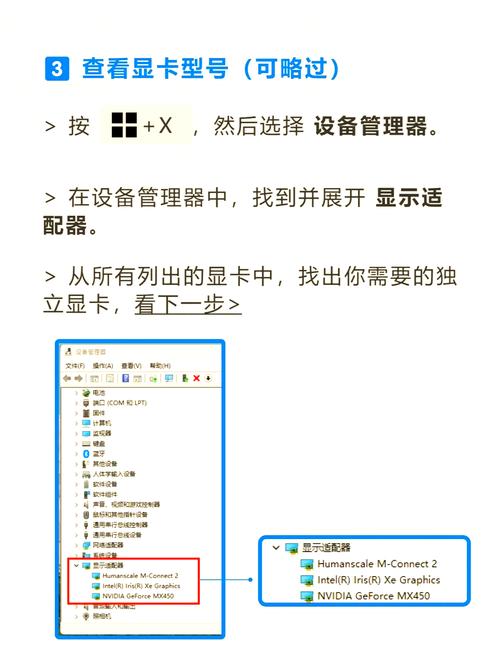
〖叁〗、打开“开始”菜单,选取“控制面板”。 在控制面板中选取“系统和安全”。 然后选取“系统”。 在“系统”页面中,可以查看笔记本的处理器、内存和操作系统等信息。 要查看显卡信息,可以打开“设备管理器”。 在设备管理器中展开“显示适配器”。
〖肆〗、检查显卡驱动 确保驱动正常安装和更新:独立显卡不工作的一个常见原因是驱动问题。建议访问戴尔官方网站,根据笔记本型号下载并安装最新的显卡驱动程序。BIOS设置 对于Precision 5530等型号:由于BIOS中未提供可切换显卡的选项,所有视频通过集成的Intel GPU进行路由。
〖伍〗、桌面空白处,点击右键,在打开的菜单项中,选取显示设置。Ⅱ win10电脑显卡怎么查看 现在的win10系统电脑普遍都安装了独立显卡。
〖陆〗、支持NVIDIA显卡的Dell 2U服务器有多款,其中包括Dell R730和Dell PowerEdge R760等。Dell R730:Dell R730是一款非常流行的2U服务器,其机箱设计具备出色的扩展性,可以支持两张NVIDIA显卡。在安装NVIDIA显卡时,用户需要注意显卡插槽的选取,确保显卡能够正确安装并稳定运行。
OK,本文到此结束,希望对大家有所帮助。