极智算总结:
- 在Docker中使用GPU
- 【深度学习】谷歌云GPU服务器创建与使用指南(一)
- 如何搭建多人共用的gpu服务器?
- server2025怎么给虚拟机划分gpu
- gpu服务器怎么用
- 怎么调用服务器的gpu
- 8块4090显卡!机架式GPU服务器方案
- 服务器常用命令
- 刀片服务器怎么插GPU卡:GPU卡是否跟显卡似的插在刀片主板上?_百度...
- 不再被GPU各种驱动绑架!一站式解决GPU问题
在Docker中使用GPU
在Docker中使用GPU,需要确保服务器上安装了NVIDIA Container Toolkit。以下是具体的步骤:对于Ubuntu服务器: 配置生产仓库:首先,需要配置NVIDIA的官方GPU软件仓库,以便能够下载到最新的NVIDIA Container Toolkit。
在Docker中使用GPU的方法主要包括以下几种:启动容器时指定显卡设备:使用gpus参数来指定显卡设备。例如,gpus 2表示使用第二块显卡;gpus device=1,2表示使用第一块和第二块显卡。从Docker 19版本开始,可以使用gpus all参数来表示使用所有GPU。
当你在共享服务器上进行实验,受限于资源,选取使用Docker容器进行环境隔离时,一个常见的挑战是GPU在容器中的配置。由于Docker容器本身较为简洁,许多预设配置并不如服务器那样完整,特别是GPU的配置问题。解决这个问题的关键在于利用宿主机的资源。
在Docker中使用GPU的方法主要分为启动容器时指定显卡设备、使用nvidia-docker以及在Docker 19版本后的方式。启动容器时,可使用`--gpus`参数指定显卡设备。使用nvidia-docker时,该软件是对docker的封装,可使容器看到并使用宿主机的nvidia显卡,无需在容器中安装CUDA/GPU驱动程序,与主机内核模块匹配。
在Docker中使用GPU遇到的问题背景是,服务器缺少nvidia工具包支持,导致在GPU服务器上运行Docker容器时报错。为解决此问题,可按照以下步骤安装NVIDIA Container Toolkit。
【深度学习】谷歌云GPU服务器创建与使用指南(一)
点击“创建”后,可能会遇到GPU数量为0的情况。这是因为免费用户没有GPU配额。你需要在配额界面升级用户,然后在上方“指标”中搜索“k80”或“P100”,并申请增加限额。很快就会收到Google的邮件,提示你已经提升GPU限额。后续步骤 完成实例创建后,你就可以开始使用Google Cloud的GPU服务器了。
GPU服务器的使用主要包括以下步骤: 明确应用需求:首先确定你要使用GPU服务器进行哪种类型的计算,如深度学习、科学计算或图形渲染等,因为不同的应用对GPU的型号和性能要求不同。 选取云服务提供商:根据你的需求和预算,选取一个合适的云服务提供商,比较其费用、性能、服务质量和支持情况。
GPU选取 GPU是深度学习服务器中的核心组件,负责执行大量的并行计算任务。在选取GPU时,需考虑显存大小、性能、散热方式及费用等因素。主流选取:GTX1080ti和RTX2080ti,这两款显卡显存大(11G),性价比高,适合大多数深度学习任务。

如何搭建多人共用的gpu服务器?
搭建多人共用的GPU服务器,可以按照以下步骤进行:选取服务器硬件:确保支持GPU:选取能够支持至少一个或多个高性能GPU的服务器硬件。考虑CPU、内存和硬盘:根据任务需求,选取性能强劲的CPU、足够的内存容量以及充足的硬盘空间。电源和散热:确保电源供应稳定且散热系统能够有效应对高负载运行时的热量问题。
电源:选取能够承载CPU和GPU消耗的电源,确保稳定运行。二级存储:固态硬盘或SATA硬盘,用于存储数据和系统文件。选取GPU 根据计算需求选取合适的GPU品牌和型号。特斯拉工作站产品(C系列):主动降温,适合桌面计算机。服务器产品(M系列):被动降温,适合安装在服务器上。
为GPU创建Resource Mapping:在Proxmox上创建Resource Mapping,实现GPU设备的池化管理,便于虚拟机动态分配。部署DoraCloud云桌面 在线安装DoraCloud:使用一键安装脚本在线安装DoraCloud。基础配置:安装后,进入DoraCloud后台,根据配置向导完成虚拟化、资源池、集群、用户数据库的配置。
管理、磁盘、网络、SSH密钥:在“管理”下方找到“可用性策略”,如需要创建可抢占实例(以相对低廉的费用使用高性能的GPU服务器,但有效期只有24小时,过期或遇到特殊情况会被自动删除),只需将“抢占”设置为开启。SSH密钥部分可以暂时忽略,后续会详细讲解。
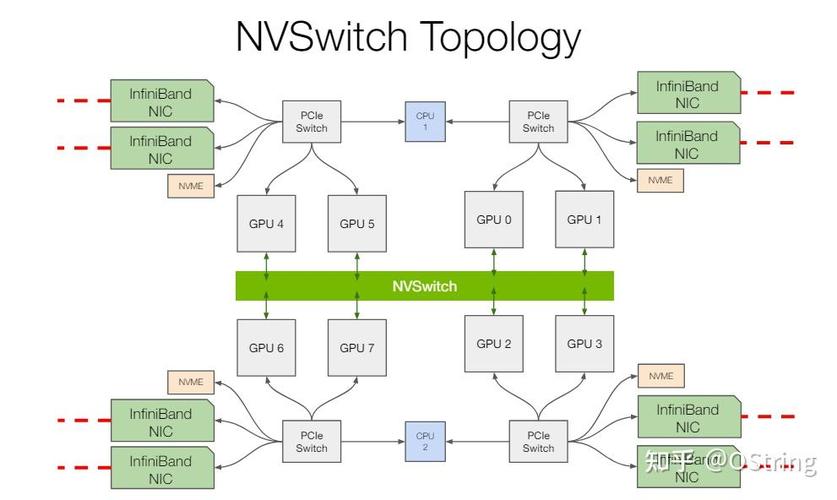
高性能GPU服务器集群拓扑及组网方案如下:硬件拓扑 主机配置:每台主机配备8块高性能GPU,机型包括A100、A800、H100、H800。内部硬件架构:PCIe总线:提供高效数据传输,支持CPU、内存、NVME、GPU和网卡等设备互联。PCIe Gen5提供卓越性能。
选取设备:根据两台GPU服务器的配置和需求,选取适合的InfiniBand设备。安装设备:在两台服务器上分别安装InfiniBand网卡,并确保它们与服务器的其他组件兼容。连接两个GPU服务器到互连设备上:物理连接:使用专用的InfiniBand线缆将两台服务器的InfiniBand网卡连接起来。
server2025怎么给虚拟机划分gpu
验证驱动:首先验证GPU驱动程序是否已正确安装。配置分区:使用Windows Admin Center或PowerShell工具来配置GPU分区计数,以满足不同虚拟机的需求。 将GPU分区分配给虚拟机:选取虚拟机:在Hyper-V管理器中,找到并选取需要分配GPU分区的虚拟机。
在VMware中配置使用主机GPU,需要按照以下步骤进行:确保显卡驱动最新并支持虚拟化:首先,要访问显卡厂商官方网站下载并安装适配当前操作系统的最新显卡驱动。同时,确保显卡支持虚拟化技术,并在VMware虚拟机设置中启用“加速3D图形”选项。
利用NVIDIA的vGPU技术,可以在一个物理GPU上创建多个虚拟GPU实例。这些虚拟GPU实例可以分配给不同的虚拟机,从而实现两台虚拟机共享同一个物理GPU。但这种方法需要支持SR-IOV的NVIDIA Tesla/Quadro GPU(如A100/T4)以及Windows Server 2022 Datacenter版等前提条件,并需要进行相应的配置。
虚拟化层配置:在vSphere客户端中,通过“PCI设备直通”或SR-IOV适配器将GPU资源分配给指定虚拟机。虚拟机设置:启用“3D加速”选项,并确保客户机操作系统安装对应的GPU驱动。技术优势VMware的GPU虚拟化方案通过硬件直通或分片技术(如vGPU),在保证性能的同时实现资源灵活分配。
硬件层面 确认硬件支持:首先,确保你的系统具有可配置的GPU资源,即存在多个GPU或GPU具有可分割的计算单元。检查GPU的驱动程序是否支持将GPU资源划分为共享和专用模式。物理隔离:在某些情况下,可以通过物理方式(如更换硬件连接)将GPU直接分配给特定的设备或任务,但这通常不适用于大多数共享GPU环境。
gpu服务器怎么用
GPU服务器的使用主要包括以下步骤: 明确应用需求:首先确定你要使用GPU服务器进行哪种类型的计算,如深度学习、科学计算或图形渲染等,因为不同的应用对GPU的型号和性能要求不同。 选取云服务提供商:根据你的需求和预算,选取一个合适的云服务提供商,比较其费用、性能、服务质量和支持情况。
在VSCode中远程连接到服务器并调用GPU:如果您习惯使用VSCode进行代码开发,可以通过配置远程连接插件(如Remote - SSH)连接到装备了GPU的服务器。在远程服务器上,您可以像在本地一样运行和调试使用GPU加速的代码,如PyTorch等深度学习框架。
管理、磁盘、网络、SSH密钥:在“管理”下方找到“可用性策略”,如需要创建可抢占实例(以相对低廉的费用使用高性能的GPU服务器,但有效期只有24小时,过期或遇到特殊情况会被自动删除),只需将“抢占”设置为开启。SSH密钥部分可以暂时忽略,后续会详细讲解。
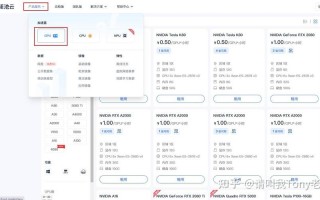
点击“免费使用”注册天翼云账号,通过天翼云官方网站的注册页面完成账号的创建。实名认证 登录天翼云官方网站控制台,完成实名认证。这一步是确保账号的安全性和合法性,部分产品可能需要将个人实名认证升级为企业认证以享受更多优惠。选取GPU云服务器 在天翼云官方网站的产品页面,选取GPU云服务器。
在服务器使用显卡的步骤:操作系统安装 确定操作系统及版本号:选取Ubuntu作为操作系统。确定Ubuntu的版本号,需考虑驱动程序和CUDA的支持情况。例如,Ubuntu 204版本有对应的NVIDIA数据中心驱动程序。
怎么调用服务器的gpu
〖壹〗、在VSCode中远程连接到服务器并调用GPU:如果您习惯使用VSCode进行代码开发,可以通过配置远程连接插件(如Remote - SSH)连接到装备了GPU的服务器。在远程服务器上,您可以像在本地一样运行和调试使用GPU加速的代码,如PyTorch等深度学习框架。
〖贰〗、GPU服务器的使用主要包括以下步骤: 明确应用需求:首先确定你要使用GPU服务器进行哪种类型的计算,如深度学习、科学计算或图形渲染等,因为不同的应用对GPU的型号和性能要求不同。 选取云服务提供商:根据你的需求和预算,选取一个合适的云服务提供商,比较其费用、性能、服务质量和支持情况。
〖叁〗、管理、磁盘、网络、SSH密钥:在“管理”下方找到“可用性策略”,如需要创建可抢占实例(以相对低廉的费用使用高性能的GPU服务器,但有效期只有24小时,过期或遇到特殊情况会被自动删除),只需将“抢占”设置为开启。SSH密钥部分可以暂时忽略,后续会详细讲解。
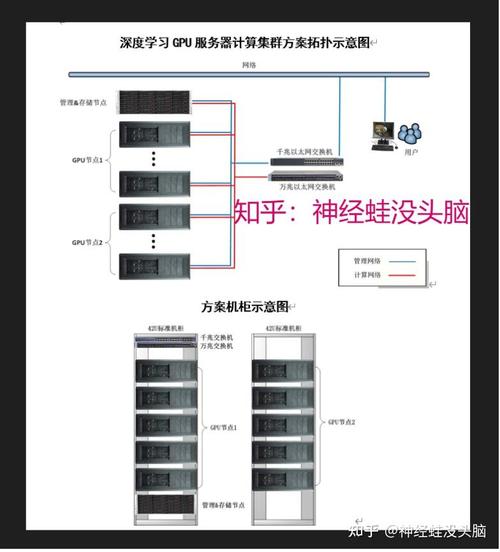
8块4090显卡!机架式GPU服务器方案
针对您提出的机架式GPU服务器方案需求,以下是一个基于8块NVIDIA Geforce RTX 4090显卡的详细方案。此方案旨在提供强大的计算力,以支持复杂的数据分析、机器学习及深度学习等任务。服务器基础配置 机箱:选取一款高质量的机架式服务器机箱,确保有足够的空间和散热能力来容纳8块RTX 4090显卡。
卡英伟达4090深度学习服务器 这款服务器搭载了8张NVIDIA Geforce RTX 4090涡轮版显卡,以其极致的计算性能和效率,能够显著减少深度学习模型的训练和推理任务时间。
任务调度优化:采用Kubernetes集群管理,提高GPU利用率至85%以上。硬件迭代规划:与机房签订3年以上合约可获得15-20%的电费折扣。综上所述,托管八卡4090算力服务器到苏州胜网高电机房或中国电信苏州太湖世界数据中心都是较为划算的选取。
张4090跑70B参数的详细解释如下:显卡配置:8张NVIDIA RTX 4090 48GB GPU可以支撑70B(即700亿)参数大模型的分布式训练。这种配置能够轻松实现高效并行计算,无论是多模态联合优化还是超大规模语言模型微调。
国鑫4090服务器性能提升35%,推理效率与能效实现双飞跃 国鑫通过全栈垂直优化技术,成功实现了其全系列8卡GPU服务器在NCCL(NVIDIA Collective Communications Library)性能上的显著提升,比较高可达35%。
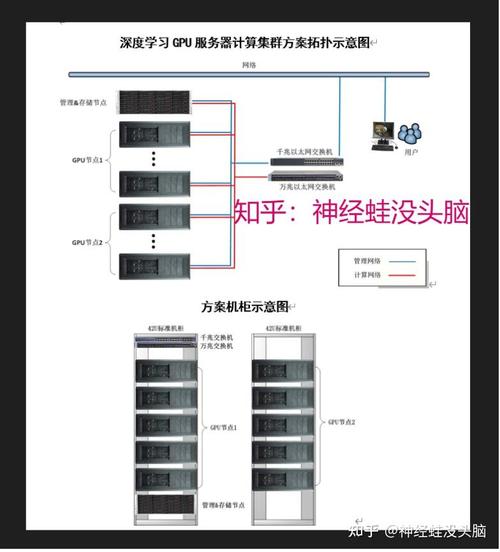
服务器常用命令
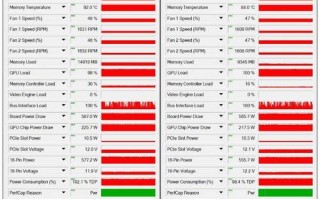
服务器常用命令涵盖多个方面,包括GPU管理、环境管理、文件操作、运行脚本等。以下是一些常用的服务器命令及其解释:GPU管理命令nvidia-smi 功能:显示NVIDIA GPU的详细信息,包括显存使用情况、GPU温度、正在运行的进程等。示例:直接运行nvidia-smi即可查看当前所有GPU的状态。
Minecraft服务器常用指令:/help:显示可用的命令列表。/list:显示所有在线玩家。/say:广播消息。/me:以第三人称描述一件事。/msg 或 /tell:发送私信给指定玩家。/ignore:屏蔽或取消屏蔽其他玩家。/mute:禁言或取消禁言玩家。/kick:踢出指定的玩家并提供理由。
命令:top说明:该命令会实时显示当前机器上的各种进程信息,包括进程号(PID)、CPU使用率、内存使用率等。通过该命令,用户可以监控系统的运行状态,及时发现并处理异常进程。要退出top命令,只需按Ctrl+C。
刀片服务器怎么插GPU卡:GPU卡是否跟显卡似的插在刀片主板上?_百度...
〖壹〗、显卡的接口为PCIE接口,是安装在刀片主板的PCIE插槽上的,GPU加速卡的接口为PCIE接口,也是安装在PCIE插槽上的。显卡PCIE接口与GPU加速卡PCIE接口对比,可见完全相同:安装GPU加速卡需要关闭服务器进行安装,安装的操作方式与安装显卡完全相同,对准插槽将GPU加速卡卡入PCIE插槽,锁紧服务器机箱后部的固定装置,完成安装。
〖贰〗、使用命令nvidia-smi验证GPU卡是否正常工作,无报错。修改图形设备活动类型:进入ESXi主机的配置界面,选取“图形”,然后编辑图形设备活动类型。将默认设置“共享”修改为“直接共享”,并重启xorg服务。配置虚拟机:编辑虚拟机设置,添加PCI设备,选取NVIDIA GPU。
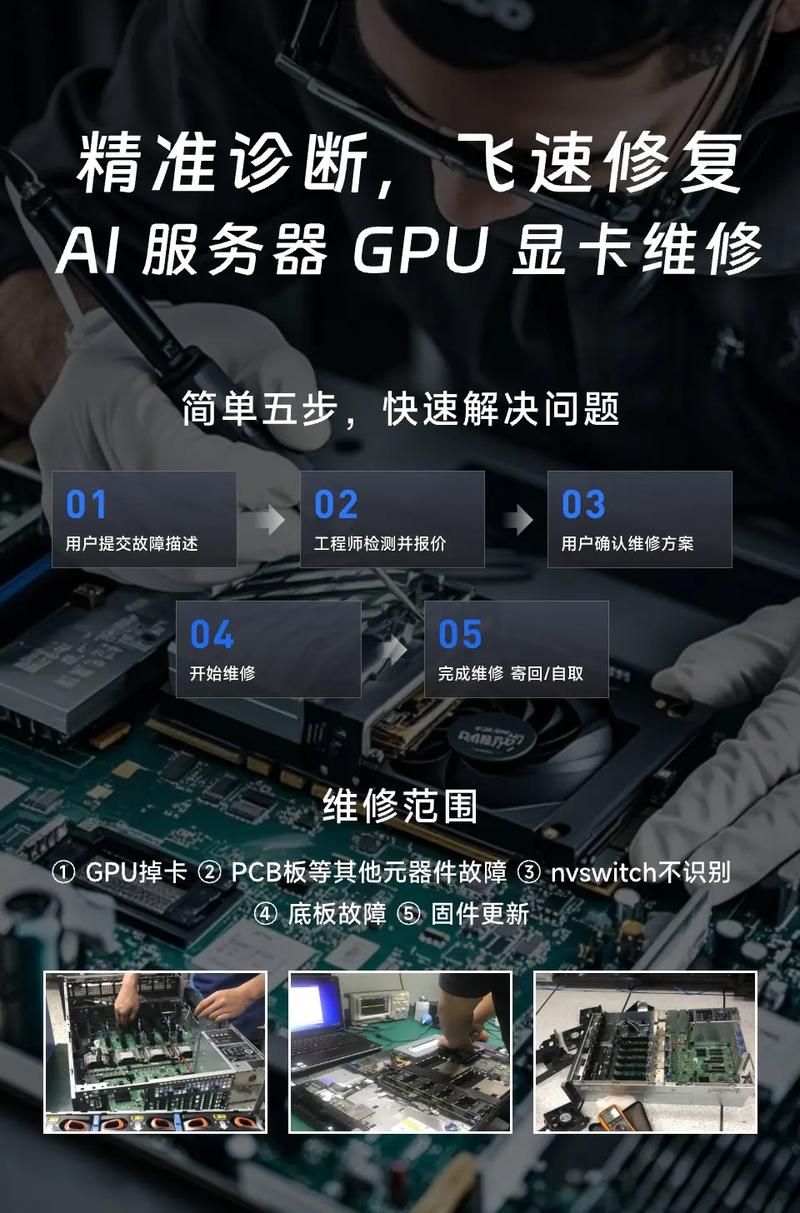
〖叁〗、GPU驱动问题:低版本的驱动可能含有bug,导致与硬件或其他软件的兼容性问题,从而引发显卡掉卡。驱动程序过时、损坏或与GPU型号不匹配,也可能导致显卡无法正常工作。 软件兼容性:客户自行安装的驱动程序可能与业务使用的应用程序不完全兼容,造成显卡无法正常识别或工作。
〖肆〗、是否需要连接额外供电,关键在于GPU卡的具体需求。如果GPU卡需要外接电源,就必须安装riser卡,该卡上面设有供电接口。华为RH2288H V3服务器主板上确实有额外的供电接口,这些接口通常位于主板的边缘位置,便于连接扩展卡。
〖伍〗、看好显卡辅助电源插座是6PIN还是8PIN的,并且注意固定卡勾面,然后将对应的电源插头以及锁勾与显卡勾面是一个方向,直接插在显卡辅助电源插座上并锁住卡勾即可。 电脑显卡需要辅助电源供电,是因为主板上的PCI-E插槽,不能供给它足够的电源功率而增加的,有这个辅助电源插座,就必须插辅助电源,不然显卡是不能工作的。
不再被GPU各种驱动绑架!一站式解决GPU问题
〖壹〗、不再被GPU各种驱动绑架!一站式解决GPU问题 对于需要进行AI项目的同学而言,寻找和支持各种版本的GPU驱动无疑是一项艰巨的任务。找到驱动后又常常面临各种不兼容的问题,这极大地影响了项目的进度和效率。然而,随着云计算技术的飞速发展,云GPU服务器已经为解决这类问题提供了有效的方案。
〖贰〗、在英雄联盟客户端的设置中,将图像偏好设置为DX9传统模式,这有助于解决某些与显卡驱动兼容性的问题。卸载腾讯WeGame:有玩家反映,卸载腾讯WeGame后,英雄联盟的运行变得更加流畅,不再出现GPU驱动重启的问题。如果安装了WeGame并遇到此问题,可以尝试卸载后观察是否有所改善。
〖叁〗、兼容性上,可能会出现与新软件或游戏不兼容的现象,引发程序崩溃、报错等问题。 安全性也会受影响,新的安全漏洞可能无法通过老旧驱动得到有效防护。 为了解决这个问题,你可以前往GPU厂商的官方网站,如英伟达或AMD的官方网站,找到对应型号GPU的最新驱动程序进行下载安装。
〖肆〗、优化网络环境和检查游戏文件:有时,网络环境的不稳定也可能导致游戏误报显卡驱动问题。此时,用户可以尝试优化网络环境,如重启路由器或关闭一些占网速的程序。同时,检查游戏文件的完整性也是解决此类问题的一个有效方法。用户可以通过Steam等游戏平台提供的验证功能来检查并修复游戏文件。
〖伍〗、游戏里勾上等待垂直同步。帧数设置1完事。还卡。就设置成80.问题根源是lol不支持切换独显和核显。
〖陆〗、Windows已经重启了您的gpu驱动,可以采取以下的方法进行解决: 更新显卡驱动程序:如果您最近更新了显卡驱动程序,请确保它与您的操作系统兼容。如果不兼容,请尝试回滚到较旧的版本。 禁用GPU加速:如果您的显卡驱动程序与操作系统不兼容,则可以尝试禁用GPU加速。
OK,关于如何使用服务器的gpu和如何使用服务器的负载均衡模式的内容到此结束了,希望对大家有所帮助。