极智算总结:
- 怎么在谷歌浏览器查看GPU内存使用情况
- 英伟达显卡看占有情况
- 如何查看显卡资源占用情况
- Win10开启游戏FPS帧数、CPU、内存、GPU占用率教程
- Windows11如何在资源管理器中查看GPU资源
- 电脑上显卡的占用情况如何查看
怎么在谷歌浏览器查看GPU内存使用情况
〖壹〗、在谷歌浏览器查看GPU内存使用情况的步骤如下:打开谷歌浏览器 首先,确保你的电脑上已经安装了谷歌浏览器,并且处于打开状态。进入更多工具选项 在谷歌浏览器的右上角,你会看到一个由三个点组成的图标(通常称为“更多操作”或“菜单”图标),点击它。在弹出的菜单栏中,找到并点击“更多工具”选项。
〖贰〗、要在谷歌浏览器查看GPU内存使用情况,可以按照以下步骤操作:打开谷歌浏览器:启动你电脑中的谷歌浏览器软件。进入更多工具:点击浏览器右上角的“”图标。在弹出的菜单栏中,选取“更多工具”选项。打开任务管理器:在“更多工具”下拉菜单中,找到并点击“任务管理器”选项。
〖叁〗、查看谷歌浏览器内存占用情况的步骤如下:第一步:启动Chrome浏览器确保浏览器处于运行状态,这是后续操作的基础。第二步:打开Chrome任务管理器在浏览器标题栏的空白处右击鼠标,从弹出的菜单中选取“任务管理器”。此工具专用于统计Chrome相关进程的内存使用情况,与系统任务管理器功能不同。
英伟达显卡看占有情况
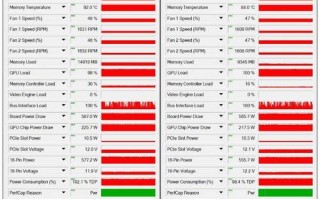
〖壹〗、要查看英伟达显卡的占用情况,可以使用NVIDIA提供的nvidia-smi工具或新版NVIDIA驱动中的GPU活动图标。使用nvidia-smi工具 nvidia-smi是NVIDIA显卡自带的监控工具,可以帮助用户实时查看GPU的状态和使用情况。具体步骤如下:在命令行中运行nvidia-smi命令。
〖贰〗、近来公开信息还没有明确指出英伟达在中国市场份额的具体数据,但2025年第二季度其全球独立显卡市场占有率已达94%。这一成绩的背后有两个主要驱动因素: 技术突破:新一代Blackwell架构GPU打造的GeForce RTX 50系列显卡性能显著提升,成功抢占高端市场。
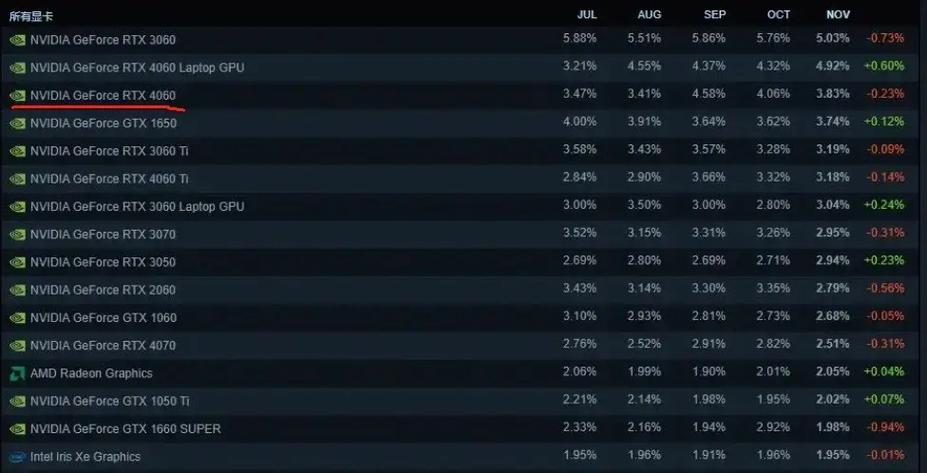
〖叁〗、GTX 1650:占有率之王 型号与发布时间:GTX 1650是英伟达公司于2019年4月发布的一款中端显卡。技术规格:该显卡基于Turing架构,采用12nm工艺制造,配备了896个CUDA核心和4GB GDDR5显存。
〖肆〗、跑分:48087 性能占比:1053 描述:家用市场地表最强显卡,适合追求极致性能的玩家。RTX 5090 跑分:47362 性能占比:100.00 描述:高性能显卡,适合高端游戏和图形处理需求。RTX 4090 跑分:36327 性能占比:770 描述:曾经的卡皇,性能卓越,广受好评。
〖伍〗、近来显卡市场占有率情况会随时间动态变化。不同品牌在不同性能级别显卡市场有着不同表现。在高端显卡领域,英伟达凭借其强大的技术实力和丰富的产品线占据了较大份额。其推出的RTX 40系列显卡,性能强劲,受到众多游戏玩家和专业用户的喜欢。
如何查看显卡资源占用情况
查看显卡资源占用情况,可以通过以下几种方法: **使用任务管理器**:在Windows系统中,按下“Ctrl + Shift + Esc”快捷键打开任务管理器,切换到“性能”选项卡,然后选取“GPU”选项卡。这里会显示当前显卡的使用情况,包括GPU利用率、显存使用等关键信息。
首先,打开Windows系统的任务管理器,点击“性能”选项卡,然后选取“GPU”标签页。这里会显示当前正在运行的程序对显卡资源的占用情况,包括显存使用量和GPU使用率。如果你使用的是Mac系统,可以打开活动监控器,选取“图形处理器”标签页,这里同样会显示出哪些程序正在占用显卡资源。
查看显卡资源占用情况的方法: 使用任务管理器查看。 使用第三方软件,如GPU-Z、MSI Afterburner等查看。详细解释: 使用任务管理器查看:在Windows操作系统中,按下Ctrl + Shift + Esc键,可以打开任务管理器。在任务管理器中,选取性能标签,再选取GPU。
Win10开启游戏FPS帧数、CPU、内存、GPU占用率教程
Win10开启游戏FPS帧数、CPU、内存、GPU占用率的方法如下:打开Xbox Game Bar(游戏栏)按下 Win + G 组合键,快速启动系统内置的Xbox Game Bar功能。若首次使用,系统可能提示“需要扩展用户账户控制访问权限才能获取FPS信息”,需按后续步骤完成权限配置。
第一步:启动Xbox Game Bar在Win10系统下,按下快捷键Win+G,屏幕会弹出Xbox Game Bar功能界面。若首次使用,系统可能提示“是否允许游戏栏录制”,选取“是”即可。第二步:定位资源监视器在弹出的功能模块中,找到左下角“性能”面板(图标为仪表盘样式),此即为隐藏的资源监视器。
第一步:打开任务管理器通过快捷键Ctrl+Shift+Esc或右键任务栏选取“任务管理器”直接启动。切换至顶部菜单的“性能”选项卡,此时界面会显示CPU、内存、磁盘、GPU、网络等资源的详细数据图表。
方法一:通过任务管理器查看 打开任务管理器:右键点击任务栏空白处,选取“任务管理器”,或按快捷键Ctrl+Shift+Esc直接打开。切换至“性能”选项卡:在任务管理器顶部菜单中,点击“性能”标签页。
第一步:打开任务管理器在桌面底部的任务栏空白处右键单击,从弹出的菜单中选取“任务管理器”。若任务管理器未显示完整选项,可直接通过快捷键Ctrl+Shift+Esc快速启动。第二步:显示GPU使用率列任务管理器打开后,默认显示“进程”或“性能”选项卡。
Windows11如何在资源管理器中查看GPU资源
定位资源管理器性能页面打开Windows11资源管理器,在界面中找到并点击“性能”选项卡(若未直接显示,可通过顶部菜单栏的“查看”-“选项”-“切换到性能视图”调整布局)。进入性能页面后,下方会显示多个资源占用率列表,包括CPU、内存、磁盘等。
通过系统属性初步查看 右击“计算机”或“此电脑”图标:在桌面或文件资源管理器中,找到并右击“计算机”或Windows 10/11中的“此电脑”图标。选取“属性”:在弹出的菜单中,选取“属性”选项。
方法一:通过任务管理器查看 打开任务管理器:右键点击任务栏空白处,选取“任务管理器”,或按快捷键Ctrl+Shift+Esc直接打开。切换至“性能”选项卡:在任务管理器顶部菜单中,点击“性能”标签页。
方法二:利用资源管理器查看(适用于Windows电脑)打开任务管理器:在Windows 10的任务栏上点击右键,选取“任务管理器”。切换到性能标签:在任务管理器中,切换到“性能”标签。查看GPU信息:在性能标签下,点击“GPU”即可查看显卡的简要参数,如显存大小、GPU利用率等。
方法一:通过设备管理器查看 右键点击“此电脑”图标:在Windows操作系统的桌面或文件资源管理器中,找到并点击“此电脑”图标,然后在其上点击鼠标右键。选取“属性”:在弹出的右键菜单中,选取“属性”选项。进入“设备管理器”:在系统属性窗口中,点击左侧的“设备管理器”链接。
笔记本显卡的信息可以通过以下几种方式查看:Windows电脑 使用GPUZ软件:步骤:安装并打开GPUZ软件,软件会自动扫描笔记本的显卡并显示包括显卡芯片、品牌、显存、GPU频率等所有的参数信息。
电脑上显卡的占用情况如何查看
首先,打开Windows系统的任务管理器,点击“性能”选项卡,然后选取“GPU”标签页。这里会显示当前正在运行的程序对显卡资源的占用情况,包括显存使用量和GPU使用率。如果你使用的是Mac系统,可以打开活动监控器,选取“图形处理器”标签页,这里同样会显示出哪些程序正在占用显卡资源。
打开任务管理器 进入桌面:首先,打开电脑并进入桌面。右键任务栏空白处:在任务栏的空白区域,点击鼠标右键。进入性能选项 选取任务管理器:在弹出的右键菜单中,选取“任务管理器”选项。切换至性能选项卡:在任务管理器窗口中,找到并点击上方的“性能”选项卡。
查看显卡资源占用情况,可以通过以下几种方法: **使用任务管理器**:在Windows系统中,按下“Ctrl + Shift + Esc”快捷键打开任务管理器,切换到“性能”选项卡,然后选取“GPU”选项卡。这里会显示当前显卡的使用情况,包括GPU利用率、显存使用等关键信息。
通过设备管理器查看:在桌面上对着计算机图标击右键,选取“管理”菜单。在打开的计算机管理页面中,双击左侧“设备管理器”菜单项。在设备管理器页面中,双击“显示适配器”选项,打开显卡硬件设备。打开显卡硬件设备属性页面后,即可查看到该设备当前的运行状态。
使用第三方软件查看:可以下载并安装如“GPUZ”等专业的显卡检测软件。运行软件后,可以直接在界面上看到显卡的实时使用情况,包括显存使用率、核心频率、显存频率等信息。通过任务管理器查看:按“Ctrl+Shift+Esc”或右键点击任务栏,选取“任务管理器”。在任务管理器中,切换到“性能”选项卡。
在计算机操作中,查看哪些程序占用了独显是一项重要的任务。首先,我们需要打开控制面板。具体步骤是,找到控制面板图标并点击打开。接着,我们需要选取NVIDIA控制面板,这通常需要在控制面板中找到NVIDIA相关的选项并点击进入。在NVIDIA控制面板中,我们可以通过一系列设置来查看独显使用情况。
查看gpu占用的介绍就聊到这里吧,感谢你花时间阅读本站内容,更多关于查看GPU占用率、查看gpu占用的信息别忘了在本站进行查找哦。