极智算总结:
如何在Linux系统中安装GPU驱动
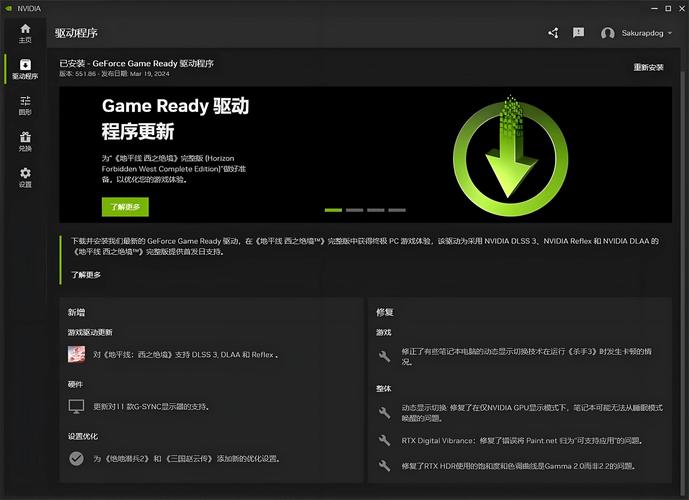
〖壹〗、确认GPU型号 使用命令lspci | grep i nvidia来识别你的GPU型号,这是选取对应驱动程序的基础。选取并安装CUDA和驱动程序 确定版本:对于PyTorch等深度学习框架,推荐使用CUDA 18配合NVIDIA驱动450.80.02或更新版本。
〖贰〗、在Linux系统中安装GPU驱动,可以按照以下步骤进行:版本对齐:选取合适的版本:确保选取的CUDA版本与GPU驱动程序版本相匹配,通常推荐使用CUDA的最新稳定版本,以保证最佳性能和兼容性。访问NVIDIA官方网站:访问NVIDIA的CUDA Toolkit Archive页面,根据GPU型号和操作系统选取相应的版本。
〖叁〗、欲在Linux环境下查看GPU显卡及安装驱动,关键命令与步骤如下。首先,使用`nvidia-smi`命令,它能直观显示GPU状态,如:GPU名称、计算速度、温度等,帮助诊断硬件问题。安装过程分三步。第一步,访问NVIDIA官方网站,根据系统类型下载合适的驱动。第二步,执行安装程序。
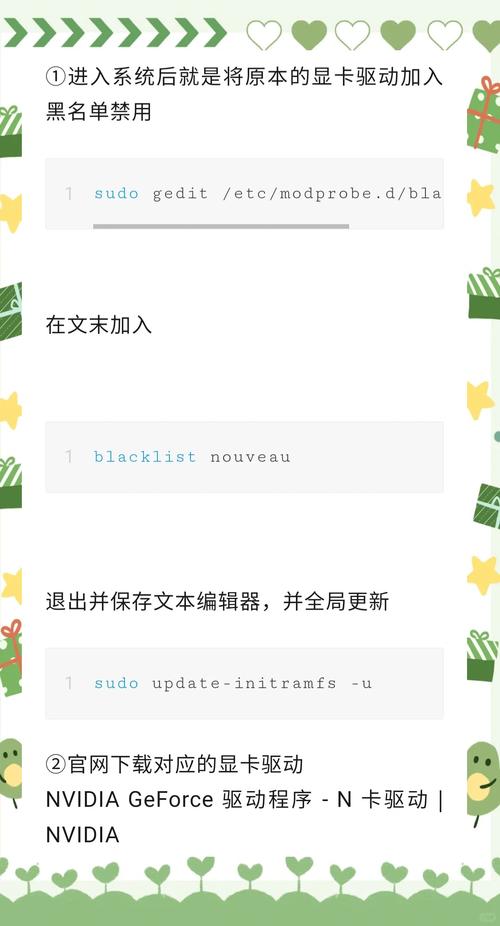
〖肆〗、在Linux/Ubuntu系统中安装NVIDIA驱动的步骤及问题解决策略如下:准备阶段:确认硬件信息:确保你知道自己的NVIDIA GPU型号,例如GTX 1060。下载对应驱动:根据GPU型号,从NVIDIA官方网站下载适用于你的Linux/Ubuntu系统的驱动程序。禁用开源驱动Nouveau:在命令模式下输入相关指令,保存并重启电脑。
〖伍〗、安装步骤包括使用dpkg安装显卡驱动,通过设置环境变量mthreads_visible_devices指定特定GPU设备到容器中,以及使用mthreads-driver_capabilities控制容器中用户态驱动程序的能力。在Docker环境中,可使用环境变量设置这些参数。
服务器安装显卡驱动
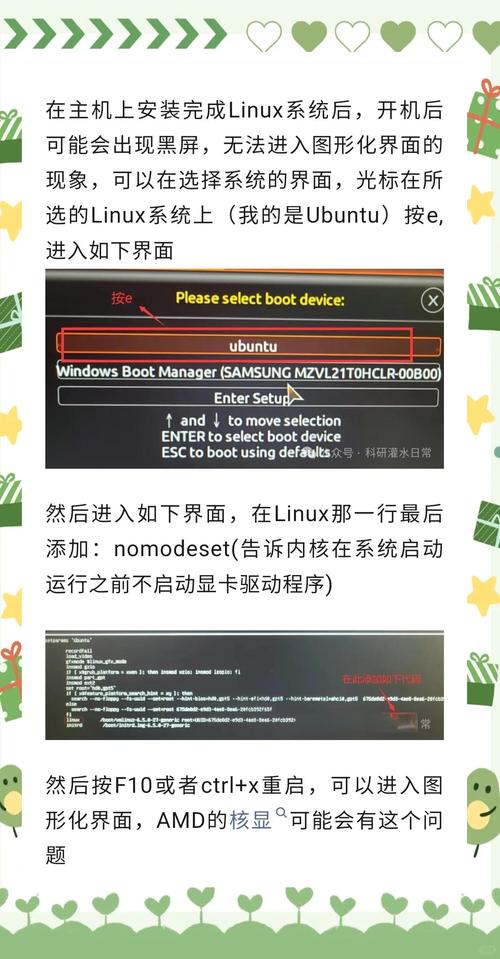
〖壹〗、安装驱动后,重启虚拟机。虚拟机控制台界面可能会显示“黑屏”,这是正常现象。使用远程桌面RDP协议或Horizon等方式登录虚拟机。特殊显卡的额外配置 对于M60、RTX6000/RTX8000/A40等特殊显卡,正式使用时还需要额外安装许可证服务器。
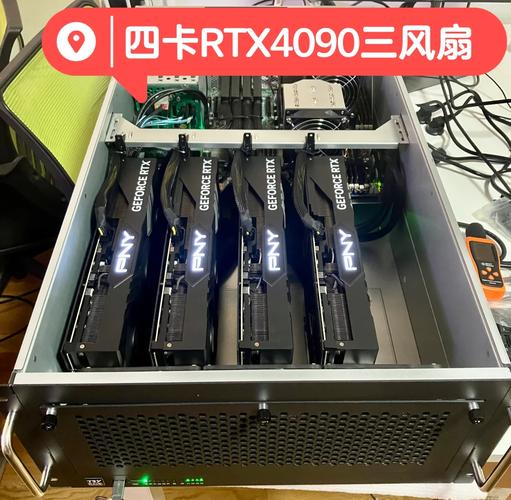
〖贰〗、使用包管理器安装NVIDIA驱动安装所需的依赖项。如果麒麟系统使用的包管理器非Debian/Ubuntu系,需调整命令或替换为适合的操作方式。获取NVIDIA驱动:访问NVIDIA官方网站,下载适用于RTX 4090显卡的最新稳定版驱动。手动安装NVIDIA驱动:将下载的驱动文件传输到服务器,并赋予执行权限。
〖叁〗、电脑显卡驱动的安装过程相对简便。如果显卡附带了驱动程序光盘,可以直接通过光驱读取光盘内容。根据电脑操作系统的版本,选取相应的驱动程序版本,并执行安装程序。完成安装后,记得重启电脑,以确保驱动程序的正常运行。若显卡没有附带驱动光盘,可以访问显卡官方网站上的驱动程序下载页面。
gpu服务器怎么用
〖壹〗、GPU服务器的使用主要包括以下步骤: 明确应用需求:首先确定你要使用GPU服务器进行哪种类型的计算,如深度学习、科学计算或图形渲染等,因为不同的应用对GPU的型号和性能要求不同。 选取云服务提供商:根据你的需求和预算,选取一个合适的云服务提供商,比较其费用、性能、服务质量和支持情况。
〖贰〗、在VSCode中远程连接到服务器并调用GPU:如果您习惯使用VSCode进行代码开发,可以通过配置远程连接插件(如Remote - SSH)连接到装备了GPU的服务器。在远程服务器上,您可以像在本地一样运行和调试使用GPU加速的代码,如PyTorch等深度学习框架。
〖叁〗、管理、磁盘、网络、SSH密钥:在“管理”下方找到“可用性策略”,如需要创建可抢占实例(以相对低廉的费用使用高性能的GPU服务器,但有效期只有24小时,过期或遇到特殊情况会被自动删除),只需将“抢占”设置为开启。SSH密钥部分可以暂时忽略,后续会详细讲解。
〖肆〗、点击“免费使用”注册天翼云账号,通过天翼云官方网站的注册页面完成账号的创建。实名认证 登录天翼云官方网站控制台,完成实名认证。这一步是确保账号的安全性和合法性,部分产品可能需要将个人实名认证升级为企业认证以享受更多优惠。选取GPU云服务器 在天翼云官方网站的产品页面,选取GPU云服务器。
〖伍〗、在服务器使用显卡的步骤:操作系统安装 确定操作系统及版本号:选取Ubuntu作为操作系统。确定Ubuntu的版本号,需考虑驱动程序和CUDA的支持情况。例如,Ubuntu 204版本有对应的NVIDIA数据中心驱动程序。
〖陆〗、选取设备:根据两台GPU服务器的配置和需求,选取适合的InfiniBand设备。安装设备:在两台服务器上分别安装InfiniBand网卡,并确保它们与服务器的其他组件兼容。连接两个GPU服务器到互连设备上:物理连接:使用专用的InfiniBand线缆将两台服务器的InfiniBand网卡连接起来。
不再被GPU各种驱动绑架!一站式解决GPU问题
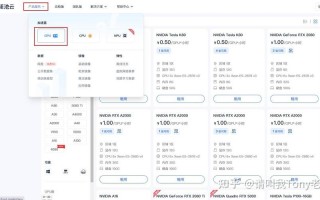
不再被GPU各种驱动绑架!一站式解决GPU问题 对于需要进行AI项目的同学而言,寻找和支持各种版本的GPU驱动无疑是一项艰巨的任务。找到驱动后又常常面临各种不兼容的问题,这极大地影响了项目的进度和效率。然而,随着云计算技术的飞速发展,云GPU服务器已经为解决这类问题提供了有效的方案。
在英雄联盟客户端的设置中,将图像偏好设置为DX9传统模式,这有助于解决某些与显卡驱动兼容性的问题。卸载腾讯WeGame:有玩家反映,卸载腾讯WeGame后,英雄联盟的运行变得更加流畅,不再出现GPU驱动重启的问题。如果安装了WeGame并遇到此问题,可以尝试卸载后观察是否有所改善。
兼容性上,可能会出现与新软件或游戏不兼容的现象,引发程序崩溃、报错等问题。 安全性也会受影响,新的安全漏洞可能无法通过老旧驱动得到有效防护。 为了解决这个问题,你可以前往GPU厂商的官方网站,如英伟达或AMD的官方网站,找到对应型号GPU的最新驱动程序进行下载安装。
怎样安装外置gpu驱动程序?
安装CUDA和NVIDIA驱动程序有两种主要方式:版本对齐和使用包管理器。版本对齐需要考虑依赖顺序,以Python机器学习库PyTorch为例,推荐CUDA版本为17或18,假设选取CUDA 18,则从NVIDIA CUDA Toolkit Archive页面下载对应版本的CUDA工具包,根据服务器信息选取合适的安装命令。
连接雷电3线缆:将雷电3线缆的一端连接到Mac电脑的雷电3接口上,另一端连接到外置显卡扩展坞的雷电3接口上。安装外置显卡:将外置显卡安装到扩展坞的显卡插槽中,并确保固定好。
外接GPU可以通过雷电接口连接、PCIe直连以及扩展坞魔改等方法实现。雷电接口连接:这是外接显卡的主流方案,特别适用于高端笔记本。雷电接口(如雷电4)具有高带宽和双向供电的特性,能够支持高性能显卡的数据传输和供电需求。
将显卡插入显卡盒中,并确保所有供电线都正确连接。将显卡盒通过Thunderbolt 3或USB Type-C接口连接到笔记本上。安装驱动:访问显卡制造商的官方网站,下载并安装适用于你的显卡的驱动程序。注意,某些专业计算显卡可能需要特殊的驱动程序或设置才能启用视频输出功能。
准备工作确认硬件兼容性检查服务器主板是否具备PCIe插槽(通常为x16规格),这是外接显卡的核心接口。若服务器无内置PCIe插槽,需通过PCIe扩展卡或外置显卡坞(如Thunderbolt 3/4接口设备)实现连接,但后者可能受带宽限制影响性能。
关于gpu服务器怎么安装gpu驱动和gpu安装教程的介绍到此就结束了,不知道你从中找到你需要的信息了吗 ?如果你还想了解更多这方面的信息,记得收藏关注本站。