极智算总结:
- Edge浏览器看直播、视频等卡顿解决终极方案
- ...可交换的显示卡。打开后有两个选项。一个高性能GPU。一
- 怎么把独立显卡设置为高性能
- edge浏览器内置flash如何设置硬件加速?Edge浏览器硬件加速GPU的方法
- 弱弱的请教下A卡如何打开GPU高性能模式
- Win10如何提高显卡性能?Win10独显性能全开设置方法
- win10系统怎么开启高性能GPU功能?
Edge浏览器看直播、视频等卡顿解决终极方案
打开显卡设置 进入系统设置:首先,点击Windows 11的开始菜单,选取“设置”进入系统设置页面。导航到显卡设置:在系统设置页面中,选取“系统”选项,然后找到并点击“显示”或“显示卡”相关设置(具体位置可能因系统更新而略有变化,但通常位于系统设置的“系统”或“硬件”部分)。
Edge浏览器看直播、视频等卡顿的终极解决方案是强制启用独立显卡进行运行。以下是针对Windows 11系统的具体操作步骤,Windows 10系统用户也可参照执行:打开系统设置:进入Windows 11的“设置”界面。点击“系统”选项。在系统界面中,找到并点击“显示卡”选项卡。
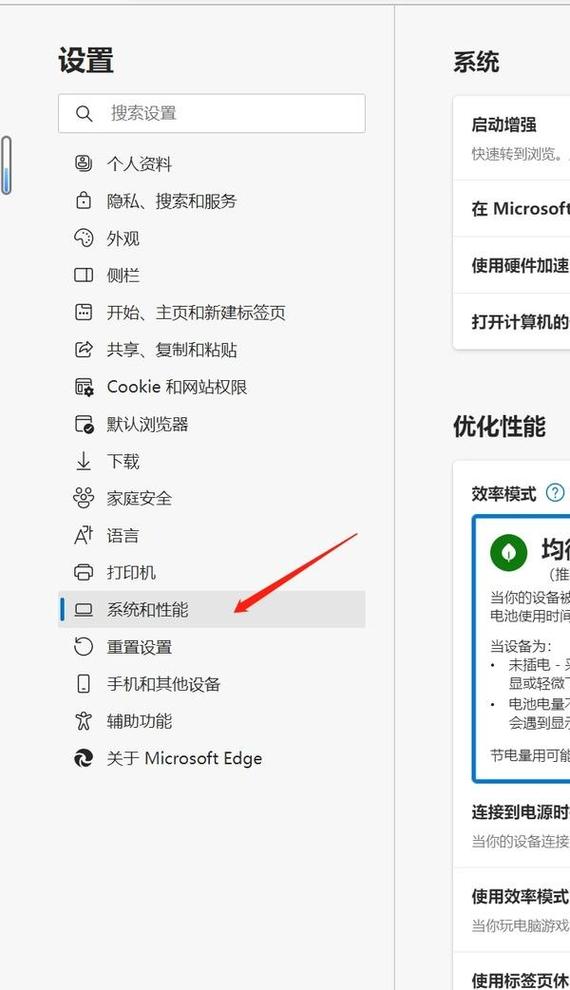
首先,尝试关闭Edge浏览器的设置-系统和性能-使用硬件加速(如可用)选项,理论上这能改善视频流畅度,但随之而来的是整体性能的牺牲,例如在使用Itab插件时,标签切换会出现明显的卡顿,这显然不是一个理想的解决方案。
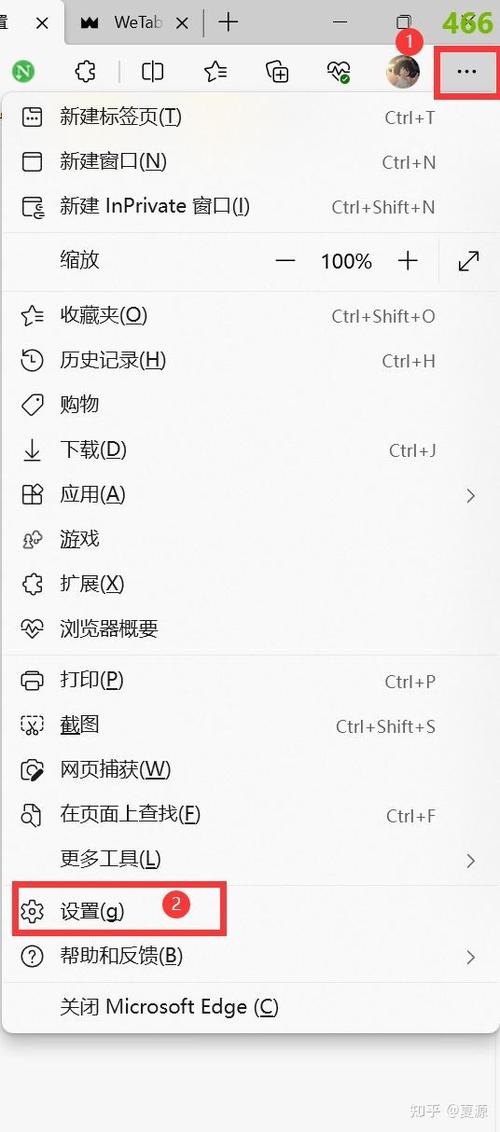
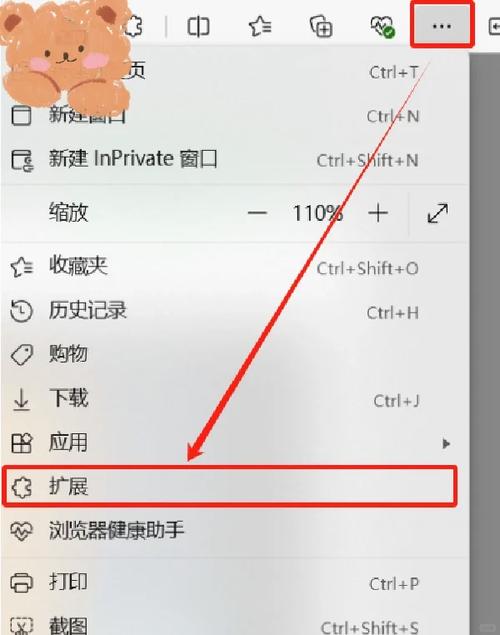
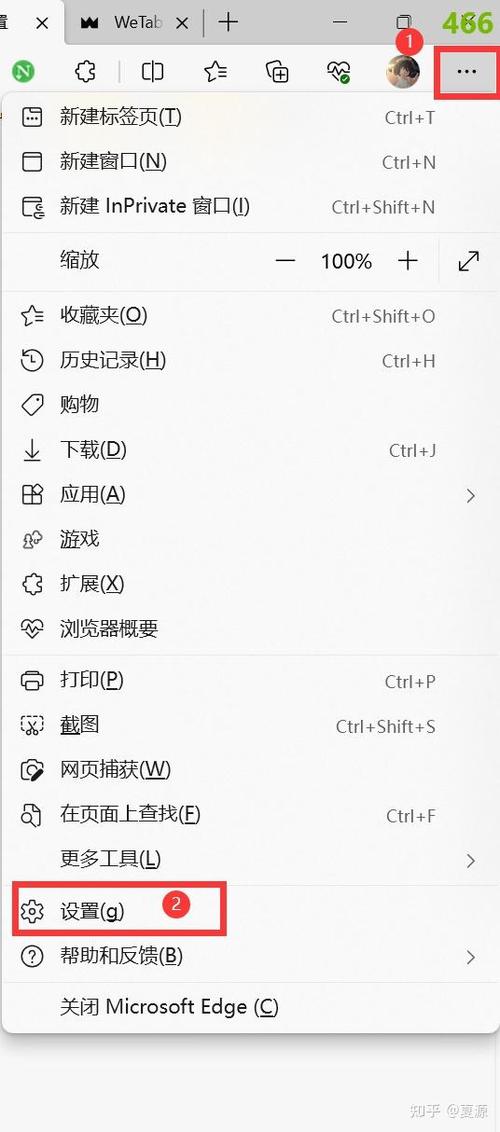
方法一:关闭“连接到电源时打开效率模式”操作步骤:打开Edge浏览器,点击右上角的“...”图标,选取“设置”。在设置页面中,选取“系统和性能”。找到“连接到电源时打开效率模式”选项,并将其关闭。原因解释:当电脑插入电源时,效率模式可能会降低浏览器对CPU、显卡等资源的占用,以节省能源。
针对新版Edge浏览器在打开多个网页时卡顿以及在线看视频不流畅的问题,可以尝试以下解决方案:关闭硬件加速模式 打开Edge浏览器:确保你正在使用的是最新版本的Edge浏览器。进入设置页面:点击浏览器右上角的三个点(更多操作)图标。在下拉菜单中选取“设置”。
...可交换的显示卡。打开后有两个选项。一个高性能GPU。一
显卡切换功能:在桌面上右键点击,选取“显示可交换的显示卡”或“配置可交换显示卡”,即可打开显卡切换界面。两个选项说明:高性能GPU:此选项代表独立显卡。选取此模式时,笔记本将使用独立显卡来处理图形任务,适用于需要较高图形性能的场景,如游戏、图形设计等。省电模式:此模式代表集成显卡或低功耗显卡模式。
返回到Windows 7系统的桌面,找到桌面上的一个空白处,点击鼠标右键。在弹出的右键菜单中,选取“配置可交换显示卡”选项。这将打开显卡的可切换设置界面。选取并切换显卡:在可切换显卡设置界面中,你会看到两个选项:“高性能GPU”和“省电GPU”。
ACER双显卡切换的方法如下:右键点击屏幕:首先,在Windows系统的桌面上,右键点击空白处。进入显卡配置界面:在弹出的菜单中,选取“配置可交换显示卡”或类似的选项。这将打开显卡的管理界面。选取图形处理单元:在显卡管理界面中,你可以看到“选取图形处理单元”的选项。
首先,鼠标右键点击电脑桌面空白区域,选取“配置可交换显示卡”或进入显卡属性设置。这两个选项都可以引导你进入显卡设置的界面。 在弹出的界面中,点击“配置可交换显示卡”,你会看到一个选项,允许你选取图形处理单元:高性能GPU。选取后,点击“应用”按钮,即可完成切换到独立显卡的设置。
戴尔双显卡切换的方法是:桌面点击右键进入“配置可交换显示卡”选项。
在桌面空白处点击鼠标【右键】,在弹出的选项中,点击【配置可交换显示卡】。然后在弹出的AMD可切换显示卡设置中,将需要设置为独立显卡运行的应用程序添加进来,然后选取【高性能】即可,完成后点击底部的【保存】,如果需要集成显卡工作的话选取“省电”就可以了。
怎么把独立显卡设置为高性能
〖壹〗、调整图像设置:返回显卡控制面板主界面,点击“图像设置”。在预览下方,选取“侧重于性能”的选项,以牺牲部分图像质量来提高性能。PhysX设置(如适用):在某些版本的显卡控制面板中,你可能会看到PhysX设置。将PhysX处理器设置为“CPU”,有时这比自动选取能提供更好的性能。
〖贰〗、在左侧菜单中,点击“管理3D设置”。在“全局设置”选项卡中,找到“首选图形处理器”,将其设置为“高性能NVIDIA处理器”。如果你想针对特定应用程序进行设置,可以切换到“程序设置”选项卡,选取你要优化的程序,然后在“选取此程序的首选图形处理器”下拉菜单中选取“高性能NVIDIA处理器”。
〖叁〗、首先点击鼠标右键找到NVIDIA控制面板 “3D设置”-“通过预览调整图像设置”-“使用我的优先选取”,侧重于“性能”-“应用”。选取“管理3D设置”--“最大渲染帧数”调整本机的“垂直同步”选项为“关”。调整显卡设置栏中的“电源管理”选项为“比较高性能优先”。
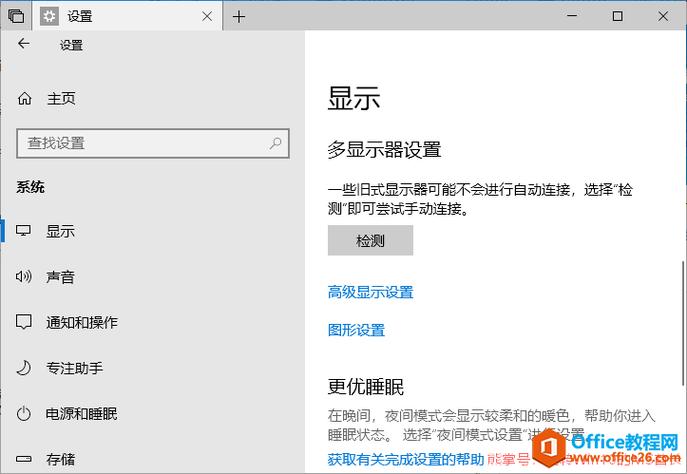
〖肆〗、点击开始-设置--系统-显示-图形设置 在图形性能首选项中,您可以从下拉式选单中点选桌面应用或Microsoft Store应用以选取您想要设置的应用,如果找不到您要设置的应用,请点选[浏览]来选取应用。点击[选项]选取[高性能],然后点选[保存]。第二步,独显控制面板下设置。
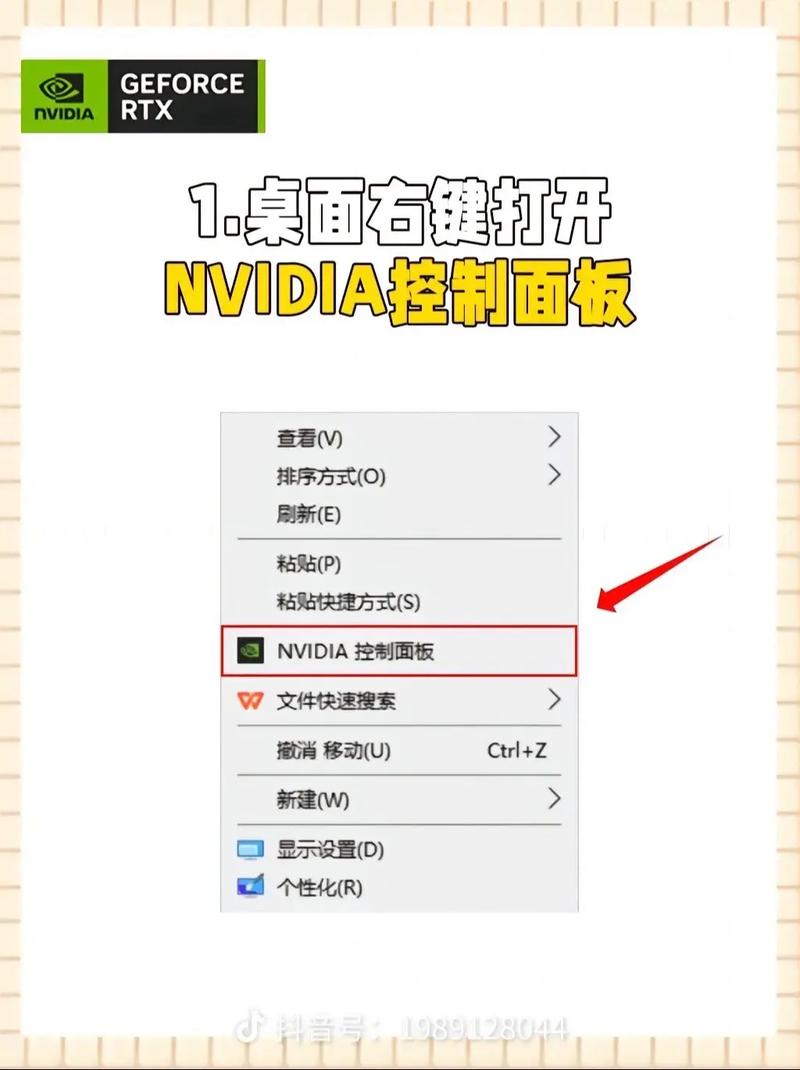
〖伍〗、鼠标在桌面空白处右击,在弹出的对话框中找到“NVIDIA控制面板”并点击进入。进入控制面板后在左边菜单位置选取第一项“通过预览调整图像位置”。进入界面后,选取右边的“使用我的优先选取,侧重于质量”。设置好后,接着选取左边第二个选项“管理3D设置”。
edge浏览器内置flash如何设置硬件加速?Edge浏览器硬件加速GPU的方法
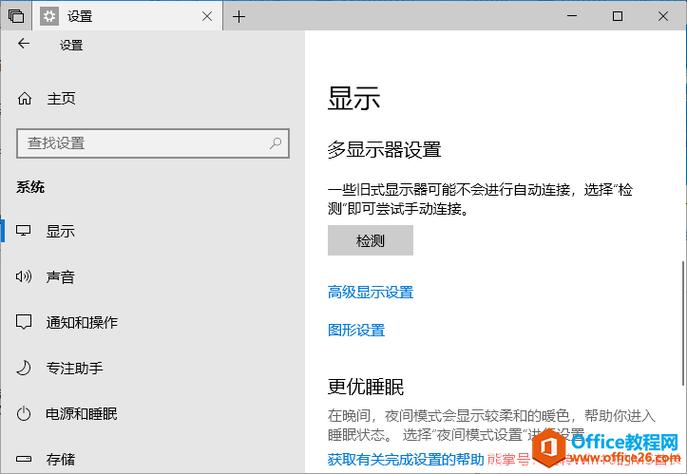
〖壹〗、通过系统设置指定Edge浏览器的GPU 进入系统设置:首先,打开Win10系统的“设置”,然后依次点击“系统”-“显示”。打开图形设置界面:在“多显示器设置”区域,找到并点击“图形设置”项,进入“图形性能首选项”设置界面。
〖贰〗、方法如下:操作方法 进入“设置 - 系统 - 显示”,在“多显示器设置”区域可以看到“图形设置”项。如图:点击打开“图形设置”界面进行“图形性能首选项”设置。如图:选取“通用应用”,在应用列表中选中“Microsoft Edge”,点击“添加”,Edge浏览器即添加到下面的列表中。
〖叁〗、Edge浏览器设置硬件加速的方法如下:进入系统设置:在Win10系统中,首先进入系统设置。打开图形设置界面:选取“系统”选项,然后点击“显示”。在“多显示器设置”区域,找到并点击“图形设置”以打开图形设置界面。配置Microsoft Edge的图形性能:在“图形性能首选项”中,选取“通用应用”。
〖肆〗、首先,进入系统设置,选取“系统”选项,点击“显示”,查看“多显示器设置”区域的“图形设置”。点击打开“图形设置”界面,进行“图形性能首选项”设置。在“图形性能首选项”中,选取“通用应用”,然后在应用列表中找到并选中“Microsoft Edge”,点击“添加”将其加入配置列表。
〖伍〗、点击打开“图形设置”界面进行“图形性能首选项”设置。选取“通用应用”,在应用列表中选中“Microsoft Edge”,点击“添加”,Edge浏览器即添加到下面的列表中。点击“Microsoft Edge”项,即可显示“选项”按钮,点击即可打开“图形规格”设置。
〖陆〗、先打开应用程序microsoftedge,如下图所示。然后点击右上角设置及其他,如下图所示。进入设置和其他界面,点击设置,如下图所示。然后进入设置界面,点击系统,如下图所示。最后,在操作界面中,使用硬件加速(如可用)打开开关按钮,即可完成,如下图所示。
弱弱的请教下A卡如何打开GPU高性能模式
首先打开电脑的控制面板,然后搜索”NVIDIA“选项,如下图所示。然后选取点击”NVIDIA控制面板“选项,如下图所示。进入NVIDIA控制面板界面之后,选取点击”管理3D设置“选项,如下图所示。进入管理3D设置界面之后,在首选图形处理器那一栏中,点击”自动选取“后面的三角符号。然后在弹出的窗口中,选取点击”高性能NVIDIA处理器“选项,如下图所示。
打开AMD Radeon Settings 右键点击桌面:右键点击桌面空白处,选取“AMD Radeon Settings”或“AMD Radeon Software”。 设置高性能模式 打开AMD Radeon Settings后,点击“系统”选项卡。在系统选项卡中,选取“切换显卡”或“切换图形”选项。
首先,确保一下电脑的散热没有问题,将AMD settings安装好后点击打开它。如何将amd显卡驱动设置成最佳性能 在打开的AMD settings的主界面点击游戏。如何将amd显卡驱动设置成最佳性能 在游戏的界面点击全局设置。
你可以直接在桌面上右键点击,选取“NVIDIA控制面板”来打开。或者通过“控制面板”→“硬件和声音”→“显卡控制面板”来打开。选取管理3D设置:在显卡控制面板中,找到左侧的“3D设置”选项,并点击“管理3D设置”。
Win10如何提高显卡性能?Win10独显性能全开设置方法
通过以下方法可实现Win10独显性能全开,提升图形处理效率:启用NVIDIA控制面板的GPU活动监控在桌面空白处右击,选取NVIDIA控制面板(或通过Win+Q搜索“NVIDIA”打开),进入桌面选项卡,勾选在通知区显示GPU活动图标。任务栏将显示显卡状态图标:灰色表示非活动状态,彩色表示活动状态。
第一步:打开NVIDIA控制面板右键点击桌面空白处,在弹出的菜单中选取“NVIDIA控制面板”。若该选项未显示,可通过控制面板搜索“NVIDIA”进入,或检查显卡驱动是否需要更新/重装。第二步:进入3D设置管理界面在NVIDIA控制面板左侧边栏中,点击“管理3D设置”菜单项,进入全局图形设置页面。
NVIDIA显卡高性能设置方法1:全局设置(所有3D程序默认高性能)右键单击桌面空白处,选取 “NVIDIA控制面板”。在左侧导航栏中,依次点击 “3D设置”→“管理3D设置”。在右侧“全局设置”选项卡中,找到 “首选图形处理器”,从下拉菜单中选取 “高性能NVIDIA处理器”。
Win10系统提高显卡性能的方法主要包括以下几点: 调整NVIDIA Streamer Service启动类型:使用快捷键“Win+R”打开“运行”窗口,输入“services.msc”并回车。在“服务”窗口中找到“NVIDIA Streamer Service”,默认情况下它是自动开启的。
win10系统怎么开启高性能GPU功能?
进入系统设置 点击桌面左下角的开始图标,选取设置选项。在设置页面中,点击系统选项,然后找到并点击页面左侧的显示选项。进入图形设置 在显示页面中,找到并点击图形设置选项。设置应用程序的图形性能首选项 根据需求,设置特定应用程序的图形性能首选项。如果想要设置通用应用程序,点击应用程序,然后点击添加选项,选取想要设置的应用程序。
在满足操作系统和驱动程序要求的前提下,可通过修改注册表开启硬件加速GPU调度功能,具体方法如下:确认系统与驱动兼容性操作系统需为Windows 10 Build 19041及以上版本(如20H2004版),且显卡驱动需满足:NVIDIA GeForce 458及以上版本,或AMD Adrenaline 2020 1 Beta及以上版本。
启用NVIDIA控制面板的GPU活动监控在桌面空白处右击,选取NVIDIA控制面板(或通过Win+Q搜索“NVIDIA”打开),进入桌面选项卡,勾选在通知区显示GPU活动图标。任务栏将显示显卡状态图标:灰色表示非活动状态,彩色表示活动状态。点击图标可查看当前GPU上运行的程序,帮助判断显卡是否被有效调用。
检查并更新系统版本 要求:必须为Win10系统2004版、Windows10 20H1版或Windows 10 Build 19041及以上版本。查看版本方法:鼠标右键点击“开始”菜单,选取“运行”,输入“winver”即可查看当前系统版本。
在Windows 10系统中,显卡硬件加速通常是由显卡的驱动程序自动管理的,您需要通过显卡制造商提供的控制面板(例如NVIDIA控制面板、AMD Radeon设置或Intel图形控制面板)来调整相关设置。请直接打开相应的显卡控制面板:对于NVIDIA显卡,右键桌面,选取“NVIDIA控制面板”。
在Win10系统中开启硬件加速GPU计划的步骤如下:通过注册表开启HwSchMode 打开注册表编辑器:首先,按下Win+R快捷键打开【运行】窗口,输入regedit并点击【确定】以打开注册表编辑器。
关于高性能gpu怎么设置的内容到此结束,希望对大家有所帮助。