极智算总结:
- Win10如何提高显卡性能?Win10独显性能全开设置方法
- win10系统怎么打开应用或游戏的高性能GPU功能
- win10系统如何开启GPU硬件加速计划?
- Edge浏览器看直播、视频等卡顿解决终极方案
- 怎么把独立显卡设置为高性能
- win10系统怎么开启高性能GPU功能?
- 弱弱的请教下A卡如何打开GPU高性能模式
- 如何把显卡设置为高性能模式?
- opporeno3pro高性能模式在什么地方-reno3pro高性能模式位置分享
Win10如何提高显卡性能?Win10独显性能全开设置方法
〖壹〗、通过以下方法可实现Win10独显性能全开,提升图形处理效率:启用NVIDIA控制面板的GPU活动监控在桌面空白处右击,选取NVIDIA控制面板(或通过Win+Q搜索“NVIDIA”打开),进入桌面选项卡,勾选在通知区显示GPU活动图标。任务栏将显示显卡状态图标:灰色表示非活动状态,彩色表示活动状态。
〖贰〗、第一步:打开NVIDIA控制面板右键点击桌面空白处,在弹出的菜单中选取“NVIDIA控制面板”。若该选项未显示,可通过控制面板搜索“NVIDIA”进入,或检查显卡驱动是否需要更新/重装。第二步:进入3D设置管理界面在NVIDIA控制面板左侧边栏中,点击“管理3D设置”菜单项,进入全局图形设置页面。
〖叁〗、NVIDIA显卡高性能设置方法1:全局设置(所有3D程序默认高性能)右键单击桌面空白处,选取 “NVIDIA控制面板”。在左侧导航栏中,依次点击 “3D设置”→“管理3D设置”。在右侧“全局设置”选项卡中,找到 “首选图形处理器”,从下拉菜单中选取 “高性能NVIDIA处理器”。
〖肆〗、Win10系统提高显卡性能的方法主要包括以下几点: 调整NVIDIA Streamer Service启动类型:使用快捷键“Win+R”打开“运行”窗口,输入“services.msc”并回车。在“服务”窗口中找到“NVIDIA Streamer Service”,默认情况下它是自动开启的。
〖伍〗、在满足操作系统和驱动程序要求的前提下,可通过修改注册表开启硬件加速GPU调度功能,具体方法如下:确认系统与驱动兼容性操作系统需为Windows 10 Build 19041及以上版本(如20H2004版),且显卡驱动需满足:NVIDIA GeForce 458及以上版本,或AMD Adrenaline 2020 1 Beta及以上版本。
win10系统怎么打开应用或游戏的高性能GPU功能
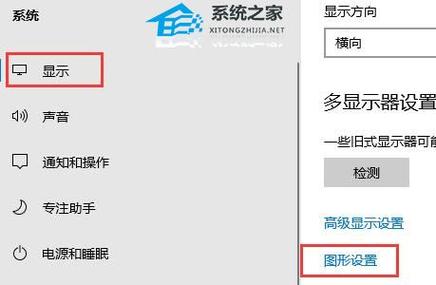
〖壹〗、进入系统设置 点击桌面左下角的开始图标,选取设置选项。 在设置页面中,点击系统选项,然后点击页面左侧的显示。 进入图形设置 在显示页面中,找到并点击图形设置选项。 设置图形性能首选项 在图形设置页面中,根据自己的需求选取设置特定应用程序的图形性能首选项。 如果要设置通用应用程序,点击应用程序,然后点击添加选项,选取要设置的应用程序。
〖贰〗、打开Xbox Game Bar(游戏栏)按下 Win + G 组合键,快速启动系统内置的Xbox Game Bar功能。若首次使用,系统可能提示“需要扩展用户账户控制访问权限才能获取FPS信息”,需按后续步骤完成权限配置。
〖叁〗、确认系统与驱动兼容性操作系统需为Windows 10 Build 19041及以上版本(如20H2004版),且显卡驱动需满足:NVIDIA GeForce 458及以上版本,或AMD Adrenaline 2020 1 Beta及以上版本。英特尔显卡因暂不支持WDDM 7驱动模型,无法使用该功能。需先升级显卡驱动并重启系统。
〖肆〗、第一步,点击桌面左下角的开始图标,接着点击箭头所指的设置选项,然后点击红框中的 系统选项,并点击页面左侧的显示选项。第二步,来到下图所示的显示页面后,点击红框中的图形设置选项。
〖伍〗、首先,从开始菜单打开设置,点击进入系统选项。接着,找到并进入显示部分,进一步选取图形设置。在新的界面中,点击浏览,然后选取需要加速的软件或游戏,如夜神模拟器,点击添加按钮。
win10系统如何开启GPU硬件加速计划?
在Win10系统中开启硬件加速GPU计划的步骤如下:通过注册表开启HwSchMode 打开注册表编辑器:首先,按下Win+R快捷键打开【运行】窗口,输入regedit并点击【确定】以打开注册表编辑器。
Win10开启硬件加速GPU计划的方法如下:前提条件 系统版本要求:需为Win10 2004版(即20H1版本)或更高版本。可通过“设置”→“系统”→“关于”查看系统版本号。显卡驱动支持:需安装支持WDDM 7或更高版本的显卡驱动。
在满足操作系统和驱动程序要求的前提下,可通过修改注册表开启硬件加速GPU调度功能,具体方法如下:确认系统与驱动兼容性操作系统需为Windows 10 Build 19041及以上版本(如20H2004版),且显卡驱动需满足:NVIDIA GeForce 458及以上版本,或AMD Adrenaline 2020 1 Beta及以上版本。
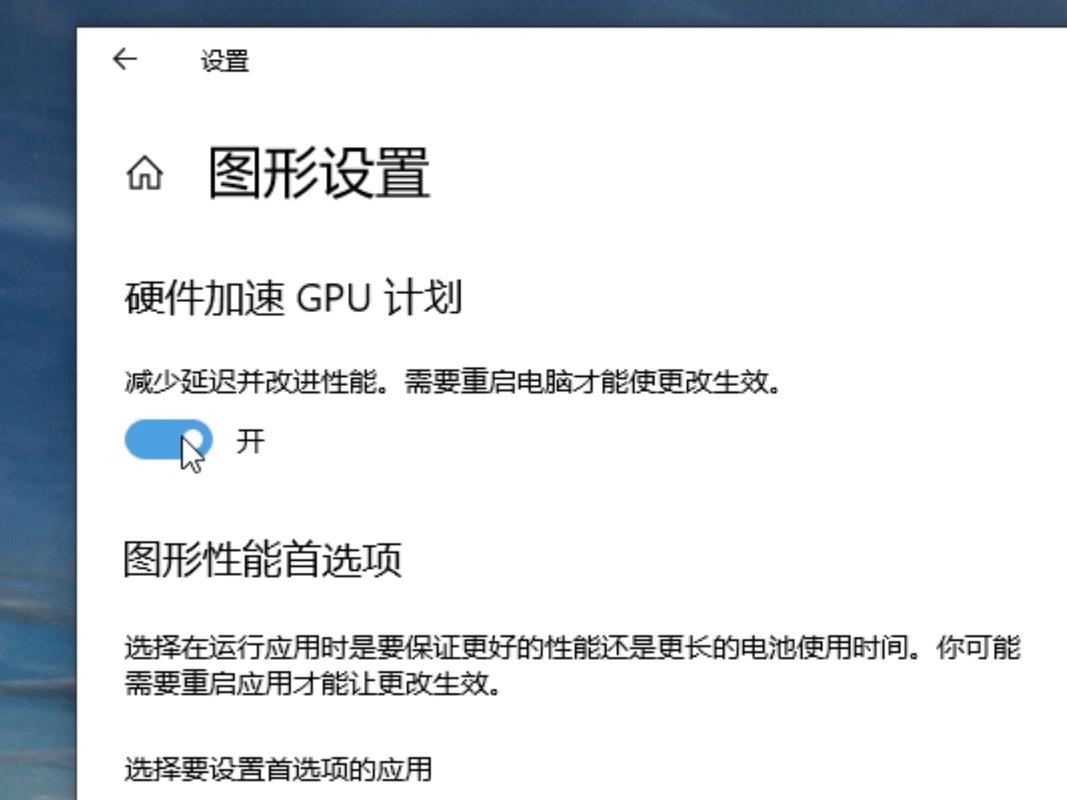
在Windows设置界面中,点击“系统”,然后点击“显示”。在显示设置中,点击“图形设置”。在图形设置中,找到并开启“硬件加速GPU计划”功能。重启计算机以应用更改。测试效果 开启硬件加速GPU计划后,可以测试一些游戏或应用程序以观察性能提升情况。
Edge浏览器看直播、视频等卡顿解决终极方案
打开显卡设置 进入系统设置:首先,点击Windows 11的开始菜单,选取“设置”进入系统设置页面。导航到显卡设置:在系统设置页面中,选取“系统”选项,然后找到并点击“显示”或“显示卡”相关设置(具体位置可能因系统更新而略有变化,但通常位于系统设置的“系统”或“硬件”部分)。
Edge浏览器看直播、视频等卡顿的终极解决方案是强制启用独立显卡进行运行。以下是针对Windows 11系统的具体操作步骤,Windows 10系统用户也可参照执行:打开系统设置:进入Windows 11的“设置”界面。点击“系统”选项。在系统界面中,找到并点击“显示卡”选项卡。
首先,尝试关闭Edge浏览器的设置-系统和性能-使用硬件加速(如可用)选项,理论上这能改善视频流畅度,但随之而来的是整体性能的牺牲,例如在使用Itab插件时,标签切换会出现明显的卡顿,这显然不是一个理想的解决方案。
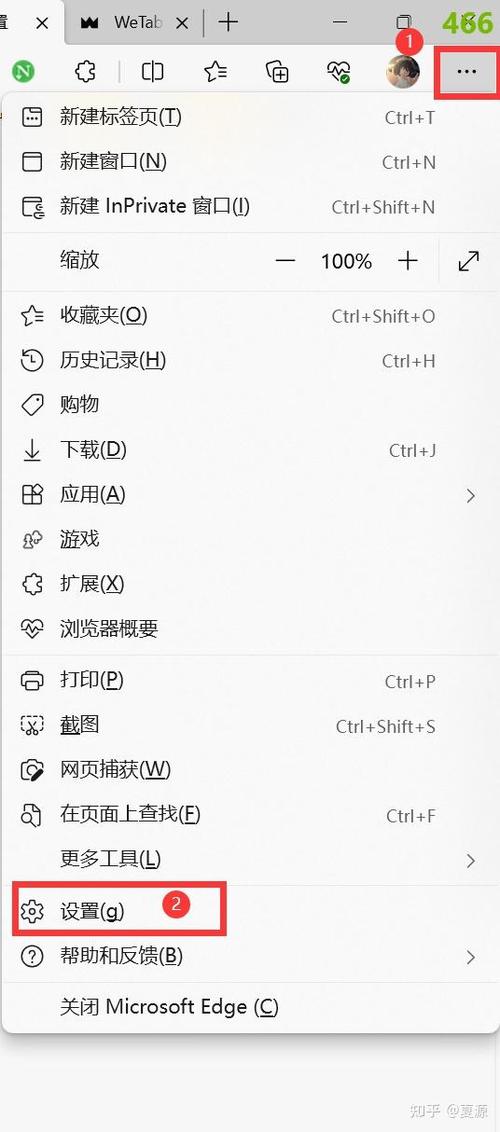
方法一:关闭“连接到电源时打开效率模式”操作步骤:打开Edge浏览器,点击右上角的“...”图标,选取“设置”。在设置页面中,选取“系统和性能”。找到“连接到电源时打开效率模式”选项,并将其关闭。原因解释:当电脑插入电源时,效率模式可能会降低浏览器对CPU、显卡等资源的占用,以节省能源。
针对新版Edge浏览器在打开多个网页时卡顿以及在线看视频不流畅的问题,可以尝试以下解决方案:关闭硬件加速模式 打开Edge浏览器:确保你正在使用的是最新版本的Edge浏览器。进入设置页面:点击浏览器右上角的三个点(更多操作)图标。在下拉菜单中选取“设置”。
怎么把独立显卡设置为高性能
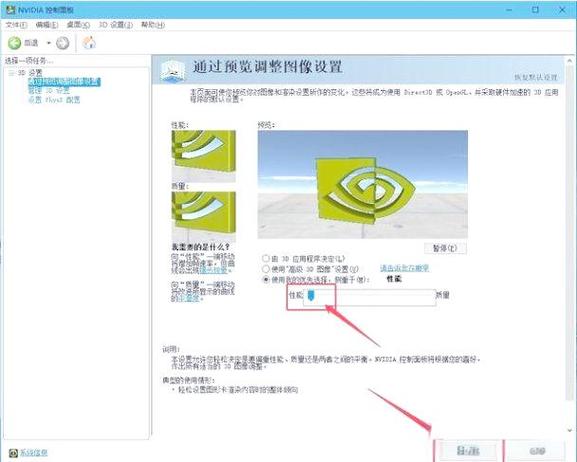
〖壹〗、调整图像设置:返回显卡控制面板主界面,点击“图像设置”。在预览下方,选取“侧重于性能”的选项,以牺牲部分图像质量来提高性能。PhysX设置(如适用):在某些版本的显卡控制面板中,你可能会看到PhysX设置。将PhysX处理器设置为“CPU”,有时这比自动选取能提供更好的性能。
〖贰〗、在左侧菜单中,点击“管理3D设置”。在“全局设置”选项卡中,找到“首选图形处理器”,将其设置为“高性能NVIDIA处理器”。如果你想针对特定应用程序进行设置,可以切换到“程序设置”选项卡,选取你要优化的程序,然后在“选取此程序的首选图形处理器”下拉菜单中选取“高性能NVIDIA处理器”。
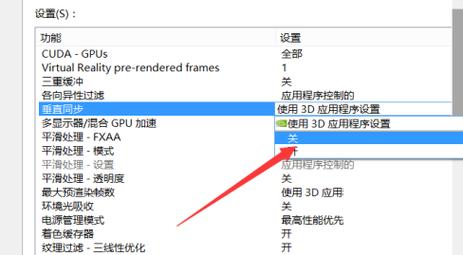
〖叁〗、首先点击鼠标右键找到NVIDIA控制面板 “3D设置”-“通过预览调整图像设置”-“使用我的优先选取”,侧重于“性能”-“应用”。选取“管理3D设置”--“最大渲染帧数”调整本机的“垂直同步”选项为“关”。调整显卡设置栏中的“电源管理”选项为“比较高性能优先”。
〖肆〗、点击开始-设置--系统-显示-图形设置 在图形性能首选项中,您可以从下拉式选单中点选桌面应用或Microsoft Store应用以选取您想要设置的应用,如果找不到您要设置的应用,请点选[浏览]来选取应用。点击[选项]选取[高性能],然后点选[保存]。第二步,独显控制面板下设置。
win10系统怎么开启高性能GPU功能?
进入系统设置 点击桌面左下角的开始图标,选取设置选项。在设置页面中,点击系统选项,然后找到并点击页面左侧的显示选项。进入图形设置 在显示页面中,找到并点击图形设置选项。设置应用程序的图形性能首选项 根据需求,设置特定应用程序的图形性能首选项。如果想要设置通用应用程序,点击应用程序,然后点击添加选项,选取想要设置的应用程序。
在满足操作系统和驱动程序要求的前提下,可通过修改注册表开启硬件加速GPU调度功能,具体方法如下:确认系统与驱动兼容性操作系统需为Windows 10 Build 19041及以上版本(如20H2004版),且显卡驱动需满足:NVIDIA GeForce 458及以上版本,或AMD Adrenaline 2020 1 Beta及以上版本。
启用NVIDIA控制面板的GPU活动监控在桌面空白处右击,选取NVIDIA控制面板(或通过Win+Q搜索“NVIDIA”打开),进入桌面选项卡,勾选在通知区显示GPU活动图标。任务栏将显示显卡状态图标:灰色表示非活动状态,彩色表示活动状态。点击图标可查看当前GPU上运行的程序,帮助判断显卡是否被有效调用。
弱弱的请教下A卡如何打开GPU高性能模式
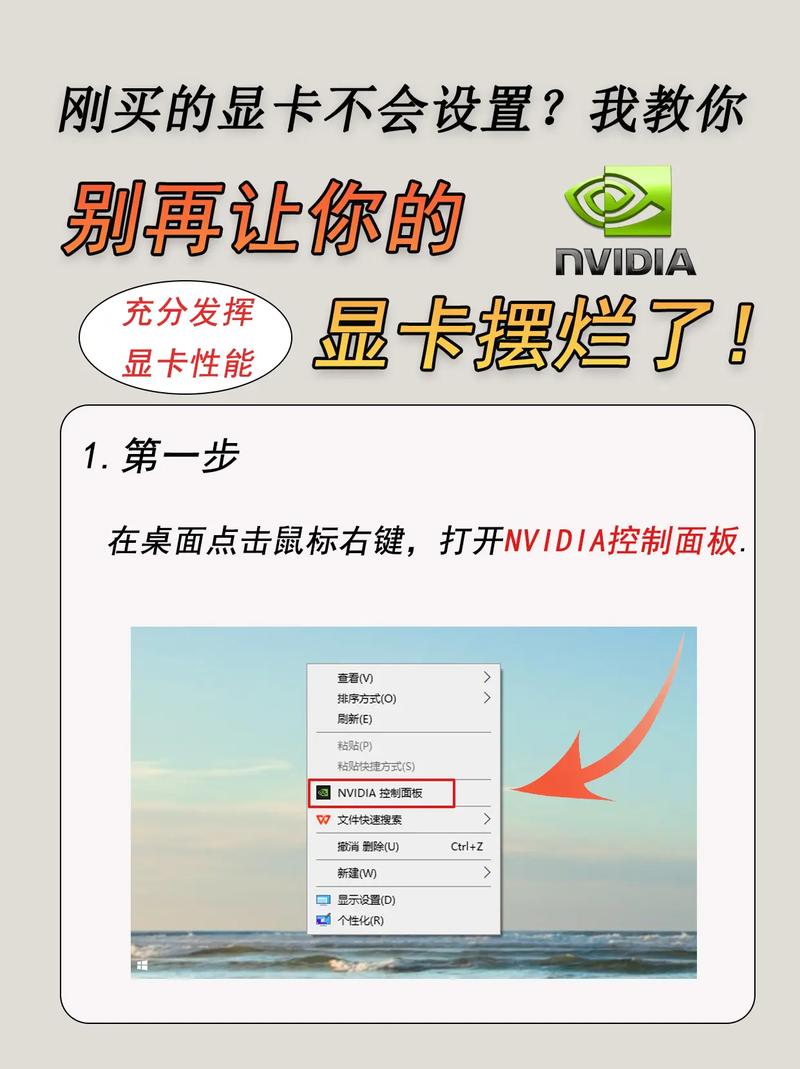
〖壹〗、首先打开电脑的控制面板,然后搜索”NVIDIA“选项,如下图所示。然后选取点击”NVIDIA控制面板“选项,如下图所示。进入NVIDIA控制面板界面之后,选取点击”管理3D设置“选项,如下图所示。进入管理3D设置界面之后,在首选图形处理器那一栏中,点击”自动选取“后面的三角符号。然后在弹出的窗口中,选取点击”高性能NVIDIA处理器“选项,如下图所示。
〖贰〗、打开AMD Radeon Settings 右键点击桌面:右键点击桌面空白处,选取“AMD Radeon Settings”或“AMD Radeon Software”。 设置高性能模式 打开AMD Radeon Settings后,点击“系统”选项卡。在系统选项卡中,选取“切换显卡”或“切换图形”选项。
〖叁〗、首先,确保一下电脑的散热没有问题,将AMD settings安装好后点击打开它。如何将amd显卡驱动设置成最佳性能 在打开的AMD settings的主界面点击游戏。如何将amd显卡驱动设置成最佳性能 在游戏的界面点击全局设置。
〖肆〗、你可以直接在桌面上右键点击,选取“NVIDIA控制面板”来打开。或者通过“控制面板”→“硬件和声音”→“显卡控制面板”来打开。选取管理3D设置:在显卡控制面板中,找到左侧的“3D设置”选项,并点击“管理3D设置”。
〖伍〗、AMD的显卡如何调高性能,如下:对于A卡超频开说非常简单,就只需要radeon software软件,这是官方提供的软件,所以大家可以放心使用,首先我们需要去官方网站下载个软件。在网页上选取立即下载。然后根据自己的显卡和系统下载需要的驱动软件,也可以自动检测。下载后根据提示安装好软件。
如何把显卡设置为高性能模式?
〖壹〗、通过NVIDIA控制面板:右键点击桌面上的空白区域,选取“NVIDIA控制面板”。在左侧菜单中,点击“管理3D设置”。在“全局设置”选项卡中,找到“首选图形处理器”,将其设置为“高性能NVIDIA处理器”。
〖贰〗、点击电脑桌面左下角的开始选项。进入菜单栏之后,点击所有程序中的控制面板选项。进入控制面板页面后,点击NVIDIA(显卡)控制面板选项。点击NVIDIA(显卡)控制面板选项后,系统就自动进入了显卡设置的页面。
〖叁〗、首先,在桌面上右键点击,选取“Catalyst Control Center”。对于双显卡机型,选取“显示卡属性”。接着,在软件顶部右上角选取“首选项”——“高级视图”。然后,点击“电源”选项卡,选取“PowerPlay”,并启用“最大化性能”模式。随后,切换到“游戏”选项卡,在“3D应用程序设置”中进行调整。
〖肆〗、管理3D设置 全局设置:预渲染的帧数:适当减少以减少输入延迟。功率管理模式:设置为“优选最大性能”。纹理过滤 - 质量:设置为“高性能”。垂直同步:关闭,除非遇到画面撕裂问题。对于AMD显卡,打开AMD Radeon设置,调整以下设置:全局图形设置:抗锯齿模式:关闭或设置为应用程序控制。
〖伍〗、NVIDIA显卡高性能模式设置 首先在电脑桌面空白的地方,单机鼠标右键,在菜单中点击打开「NVIDIA控制面板」,如图所示。如图,依次切换到「3D设置」-「通过预览调整图像设置」-「使用我的优先选取」-「侧重于」-「性能」-「应用」,保存设置。
opporeno3pro高性能模式在什么地方-reno3pro高性能模式位置分享
OPPO Reno3 Pro高性能模式的开启位置如下:首先,在手机桌面找到并点击【设置】图标,进入系统设置界面。进入设置后,滑动页面找到【电池】选项并点击进入。该选项通常位于“设备”“电池与性能”或类似分类下,具体位置可能因系统版本略有差异。在电池设置页面中,可看到【高性能模式】的开关选项。
OPPO Reno3怎么打开高性能模式 首先在桌面上找到【设置】图标,并点击进入。进入设置的界面后,接着点击打开【电池】选项。下面只要打开【高性能模式】的开关即可。需要注意的是,如果打开OPPO Reno3的高性能模式下,系统会始终保持高性能运作,但是会额外增加用电。
OPPO Reno3 Pro专注模式的打开与设置步骤如下:第一步:进入情景模式在手机主界面,从屏幕顶部下拉状态栏,找到并点击【情景模式】选项。该功能通常以图标或文字形式显示在快捷操作栏中,若未直接显示,可点击“编辑”按钮将其添加至快捷菜单。
OPPO Reno3 Pro 5G版是一款集高性能与优雅设计于一身的智能手机。它不仅支持SA/NSA双模5G网络,还在多个方面展现了其卓越的性能和用户体验。外观设计 Reno3 Pro采用了5英寸全面屏,屏幕刷新率高达90Hz,比较高采样率达到了180Hz。
OPPO Reno3 Pro单手模式设置步骤如下:第一步:开启悬浮球功能打开手机【设置】,进入【便捷辅助】选项,找到【悬浮球】功能并开启。悬浮球是触发单手模式的核心入口,开启后会在屏幕边缘显示可拖动的圆形图标。
ColorOS 0-13版本(5G手机):『1』「设置 SIM卡与流量管理 选取相应SIM卡 启用5G」,在网络设置区域,开启“启用5G”开关。
感谢大家聆听我对于gpu高性能模式的经验分享介绍到此就结束了,希望我的知识可以帮到您。